FloTown(フロータウン)使い方ガイド
BizFloのバーチャルオフィス「FloTown」の使い方を、PCとスマホそれぞれの画面で説明します。
FloTownとは
会社ごとの「街」にアバターで出社し、近くの人と自動で音声・ビデオがつながる2Dのバーチャルオフィスです。チャット・予定・顧客・商談・案件・タスク・受発注・掲示板はBizFlo本体と同じデータなので、街の中から業務がそのまま進められます。
PCとスマホでできること
| 機能 | PC | スマホ |
|---|---|---|
| 移動・近くの人との通話・リアクション・離席 | ○ | ○ |
| チャット(全体・案件・DM・グループ) | ○ | ○ |
| 予定・顧客・商談・案件・タスク・受発注・掲示板 | ○ | ○(メニューから) |
| 画面共有 | ○ | × |
| 議事録(会議室での自動記録・手動開始) | ○ | ×(保存済みの閲覧はPCで) |
| デコ・看板の配置、パネルの位置のドラッグ | ○ | × |
| ミニマップ・左のレール | ○ | ×(下のバーとメニューに集約) |
入室する
Googleアカウントでログインすると、BizFloの登録メールアドレスと照合されて会社の街に入れます。
- meta.bizflo27.com を開き、Googleでログイン を押します。BizFloと同じGoogleアカウントを使ってください。
- 参加画面で「BizFlo連携済み」と会社名が出ていることを確認します。マイクとカメラのプレビューが出るので、使うデバイス・背景・明るさをここで選べます。入室後に変えることもできます。
- 表示名とアバターを確認して 入室する を押します。「アバターを編集」で、どうぶつ20種・ひと10種と8色から選べます。
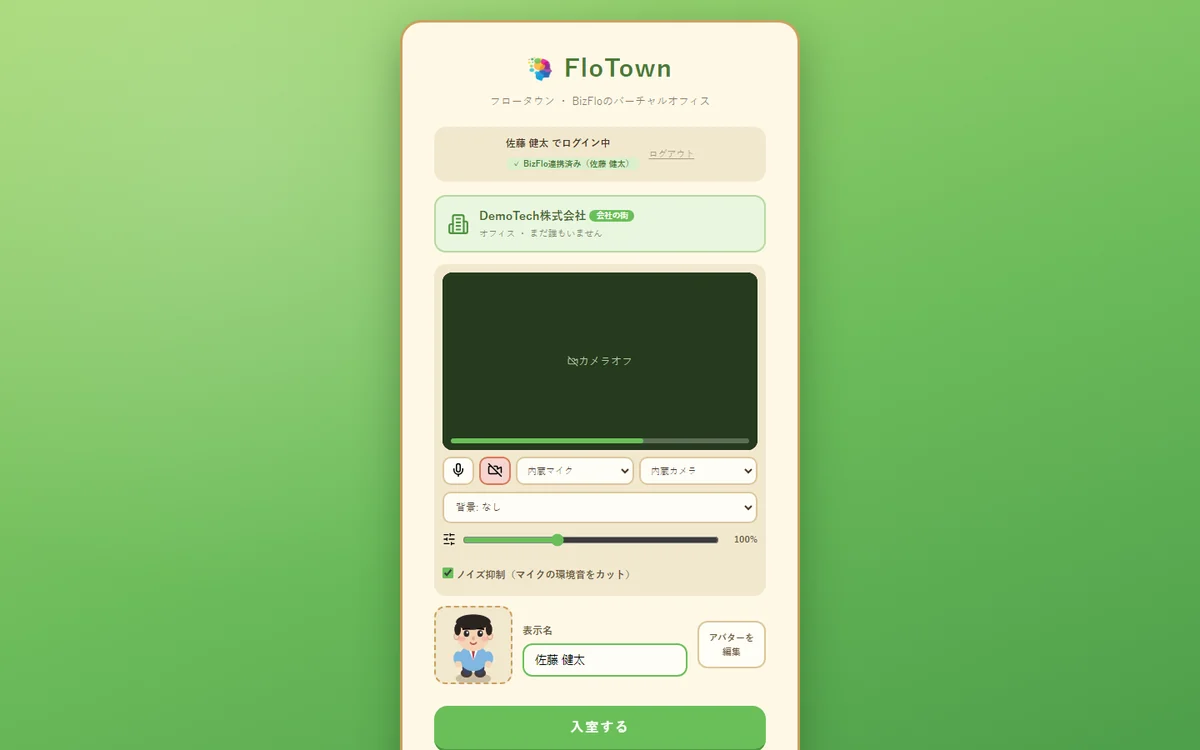
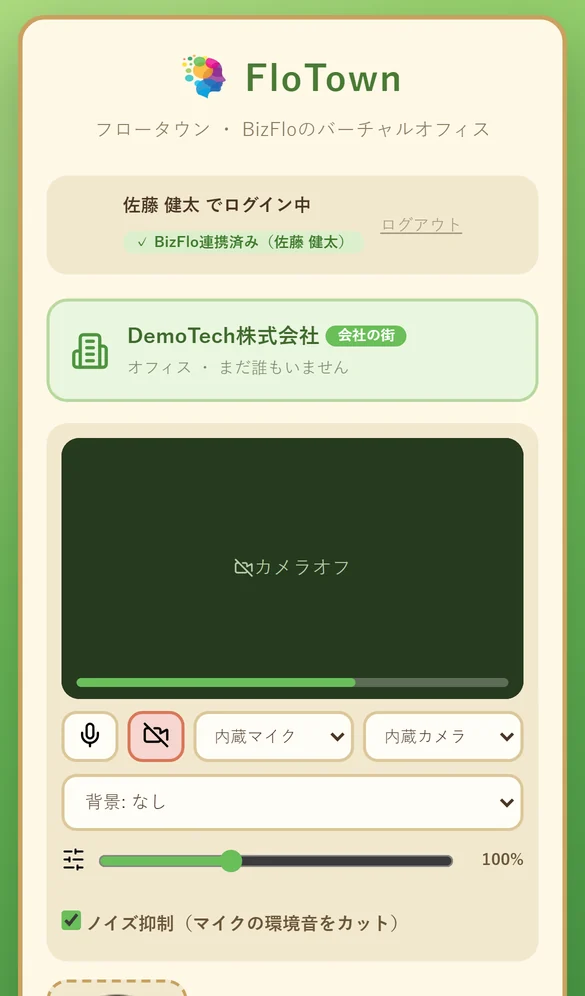
初回はブラウザがマイク・カメラの許可を求めます。「許可」を選んでください。あとから許可し直すときはアドレスバーの鍵アイコンから設定できます。
社外の人は、管理者が発行した招待URLからゲストとして入れます。ゲストは移動・近くの人との通話・画面共有・全体チャット・DMだけが使えます。
画面の見方
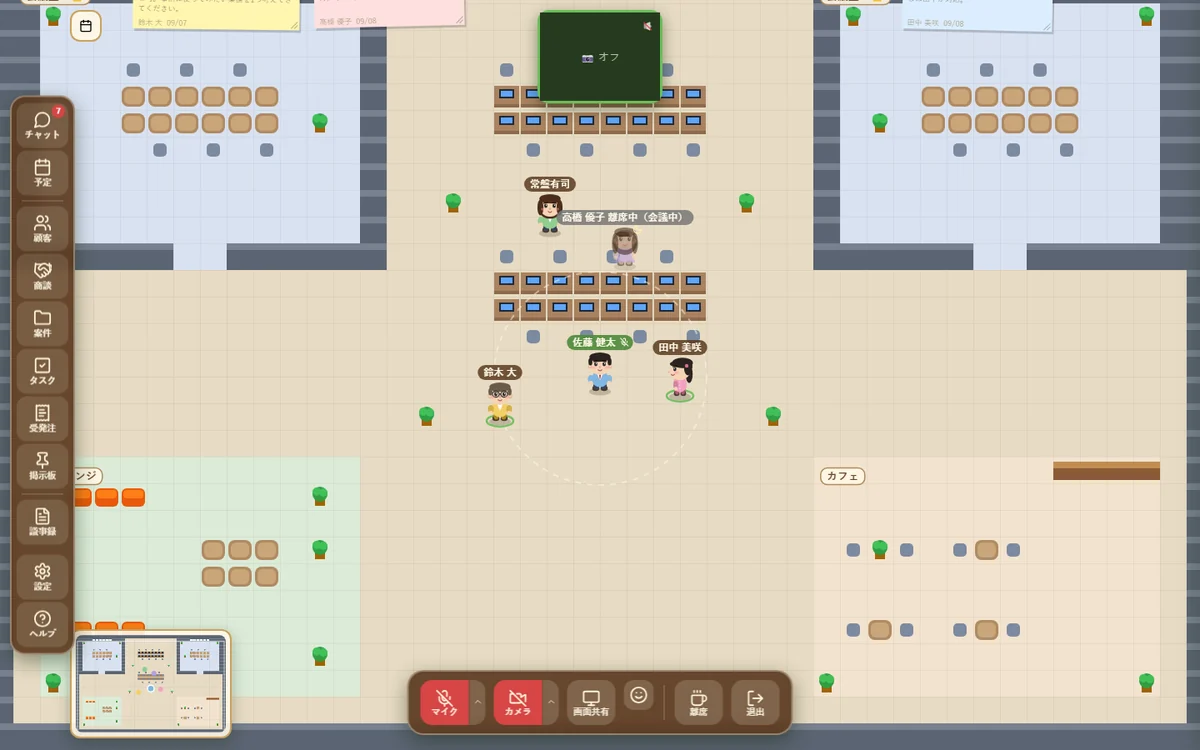
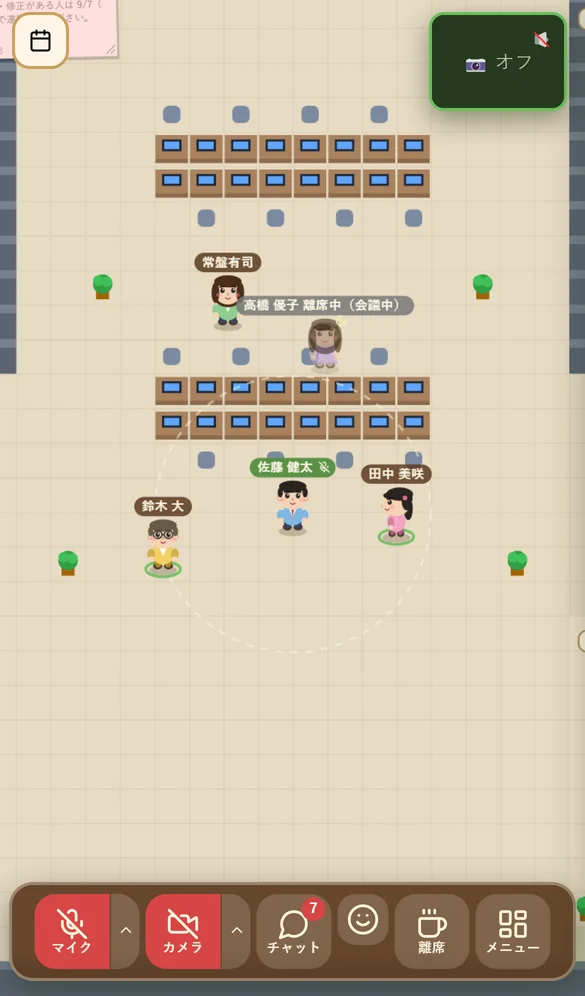
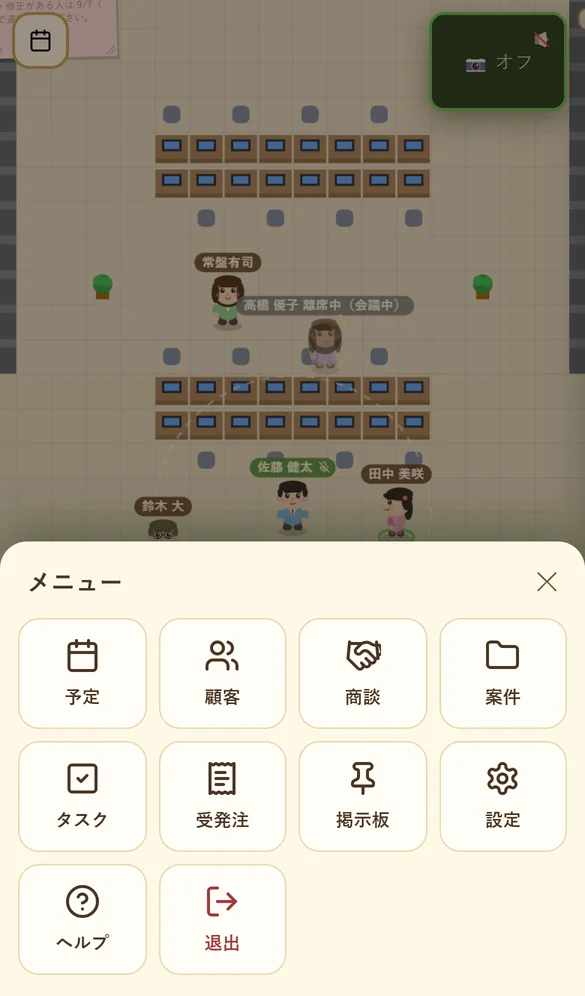
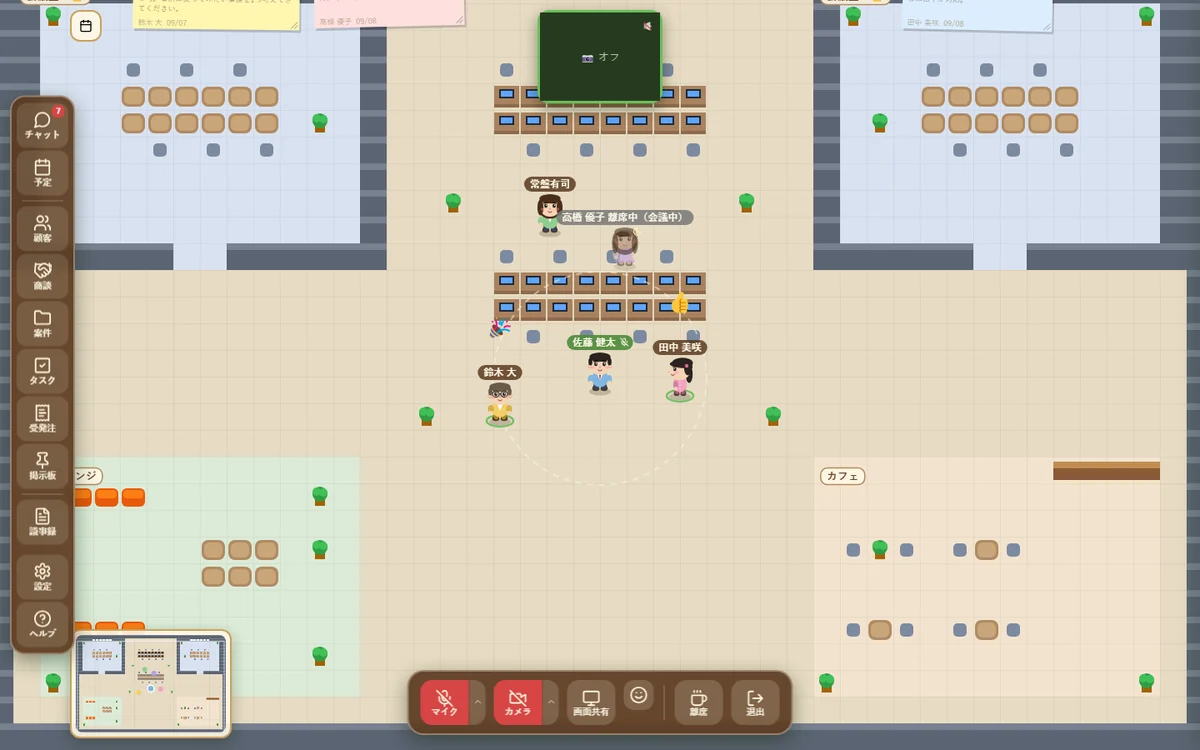
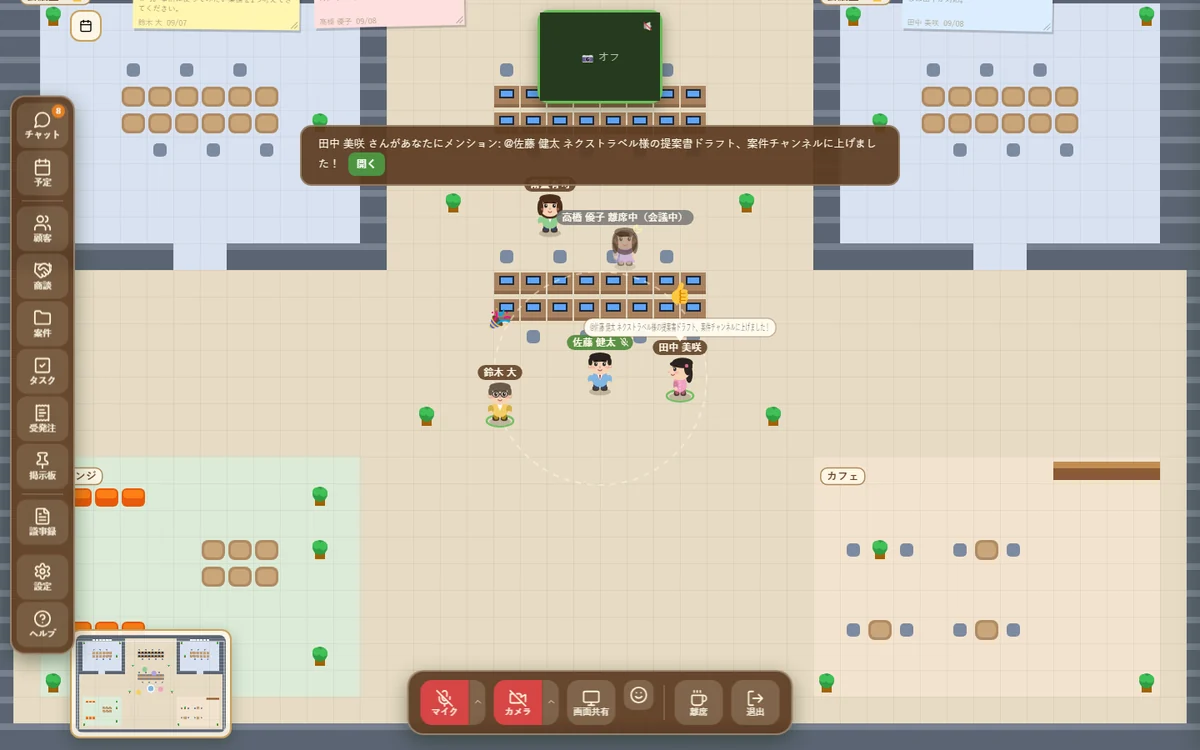
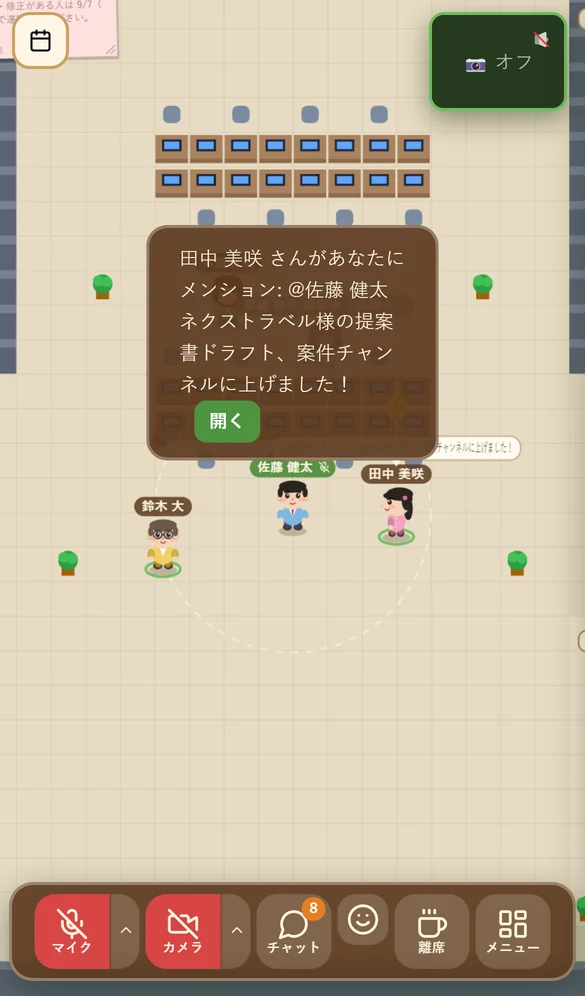
PCは左のレールに機能が並び、スマホは下のバーの「メニュー」にまとまっています。
PCの画面
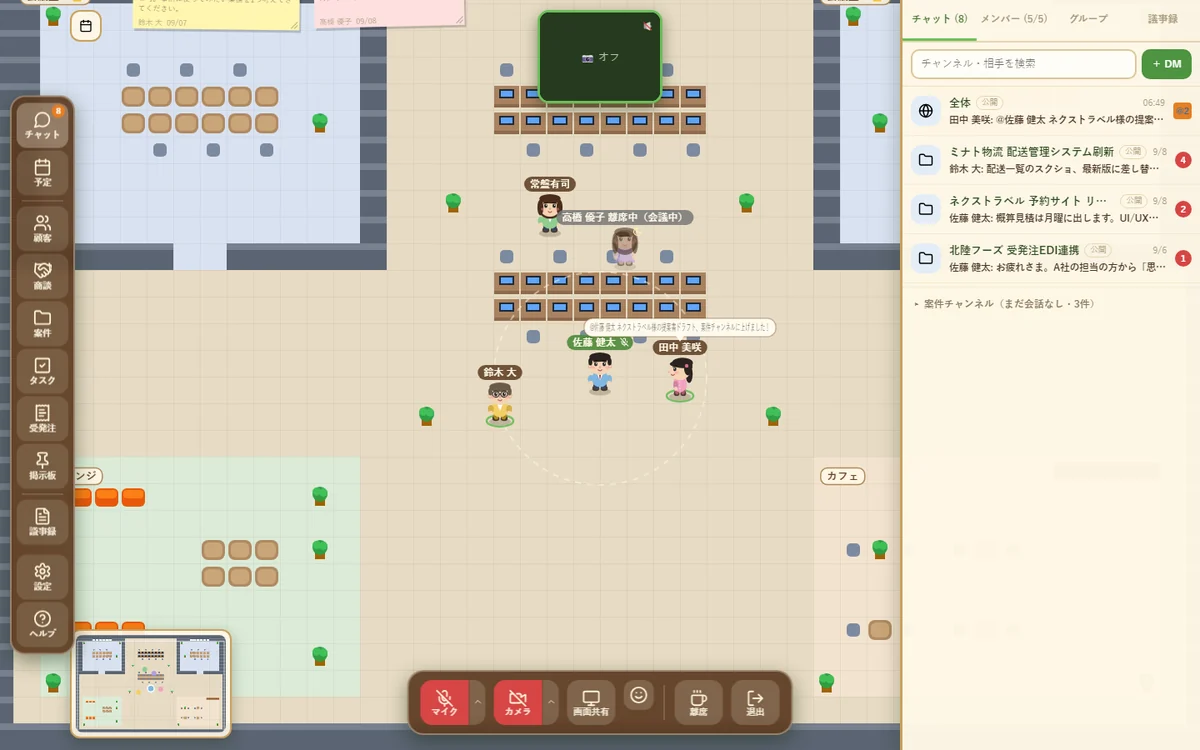
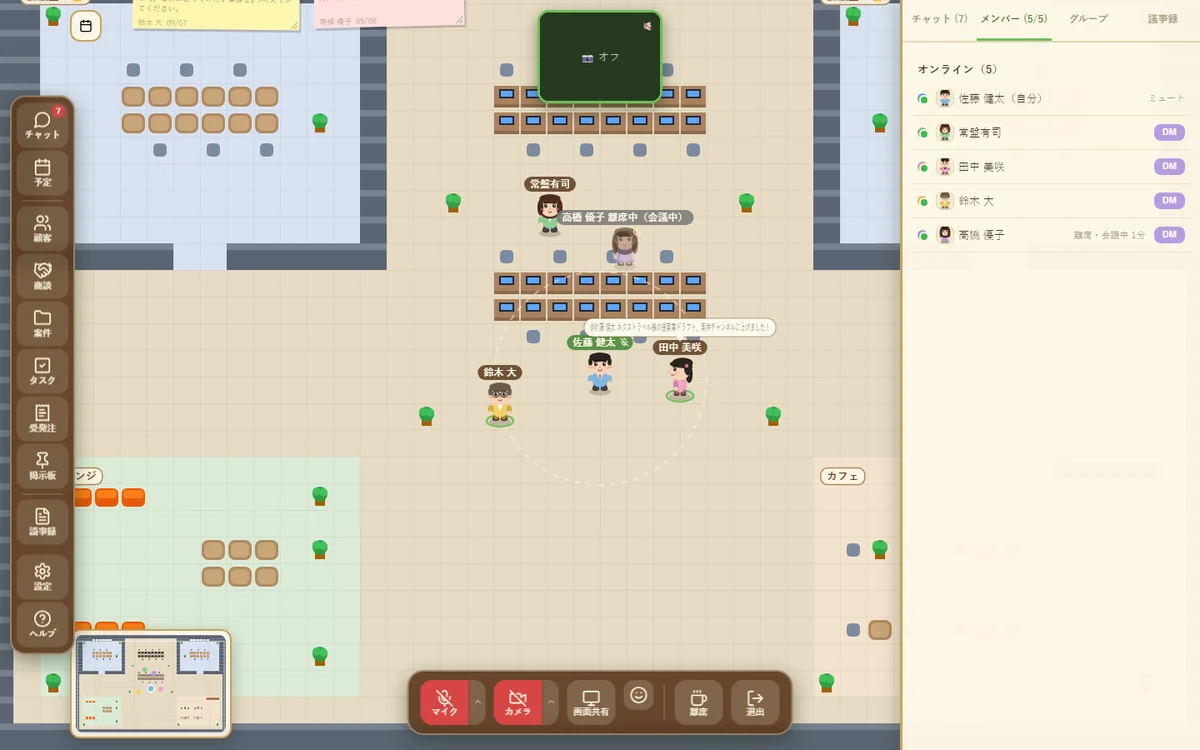
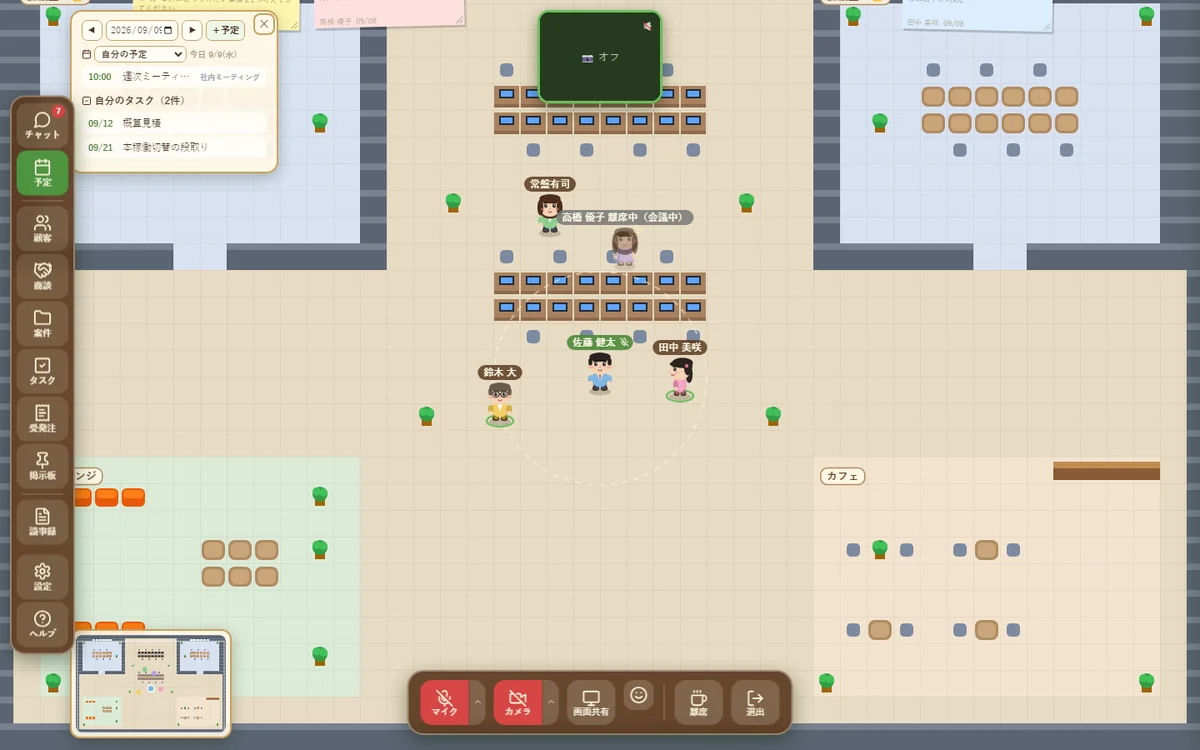
- 左のレール: チャット・予定 | 顧客・商談・案件・タスク・受発注・掲示板 | 議事録 | 設定・ヘルプ。チャットの赤い数字は未読数です。
- 予定パネル(左上): 今日の予定と自分のタスク。「予定」ボタンで表示・非表示を切り替えます。
- ミニマップ(左下): 街の全体図と参加者の位置。
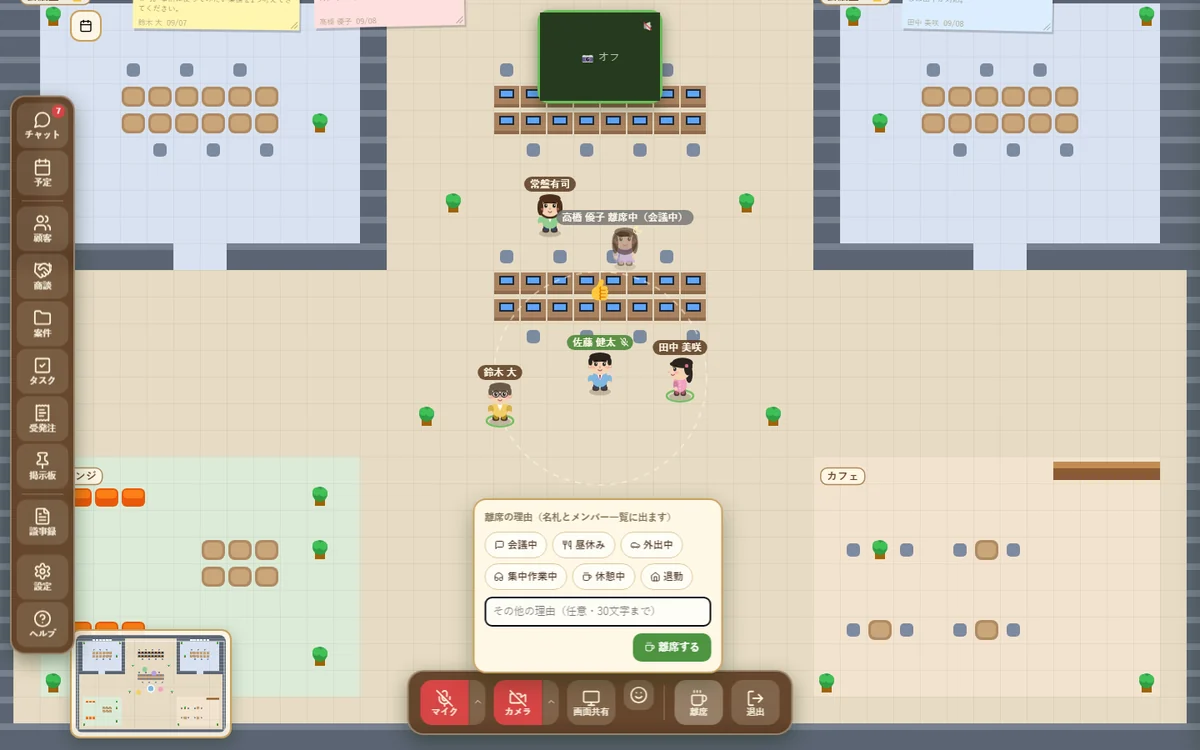
- 下のバー: マイク・カメラ・画面共有・リアクション・離席・退出(自分の状態だけ)。
- 右上: 自分と、近くにいる人の映像。
- 予定パネル・ミニマップ・下のバーはドラッグで好きな位置に動かせます(設定 → 操作・表示 で元に戻せます)。
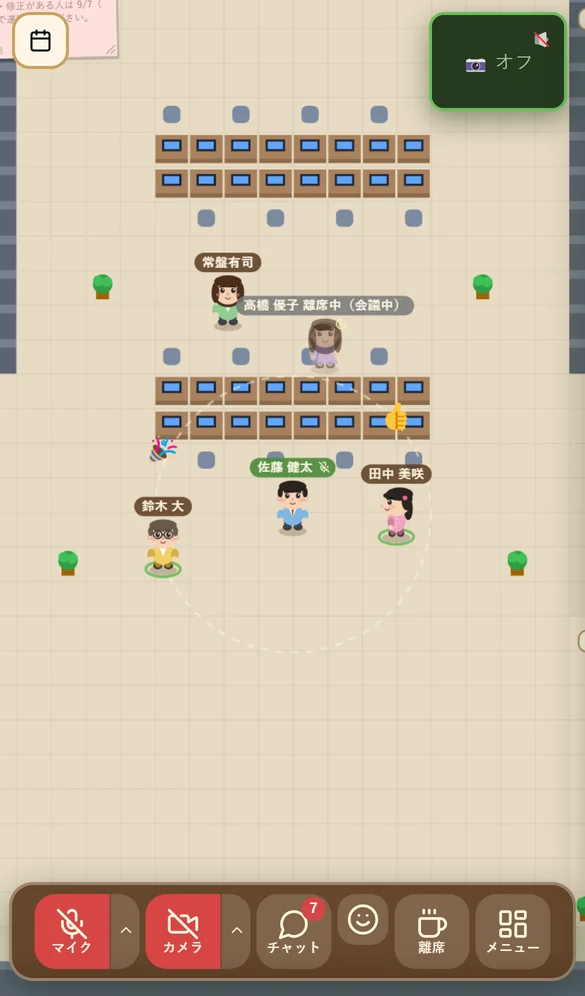
スマホの画面
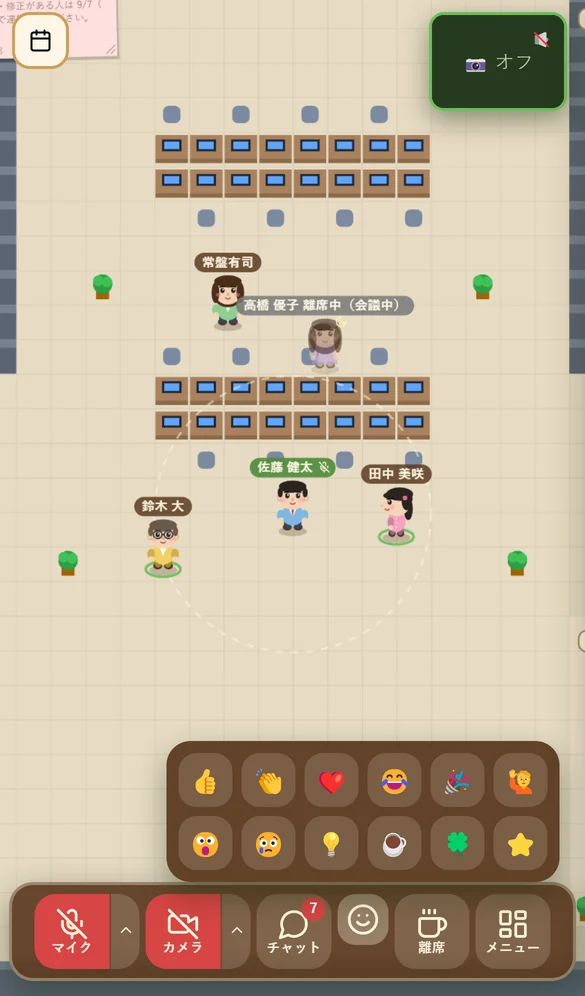
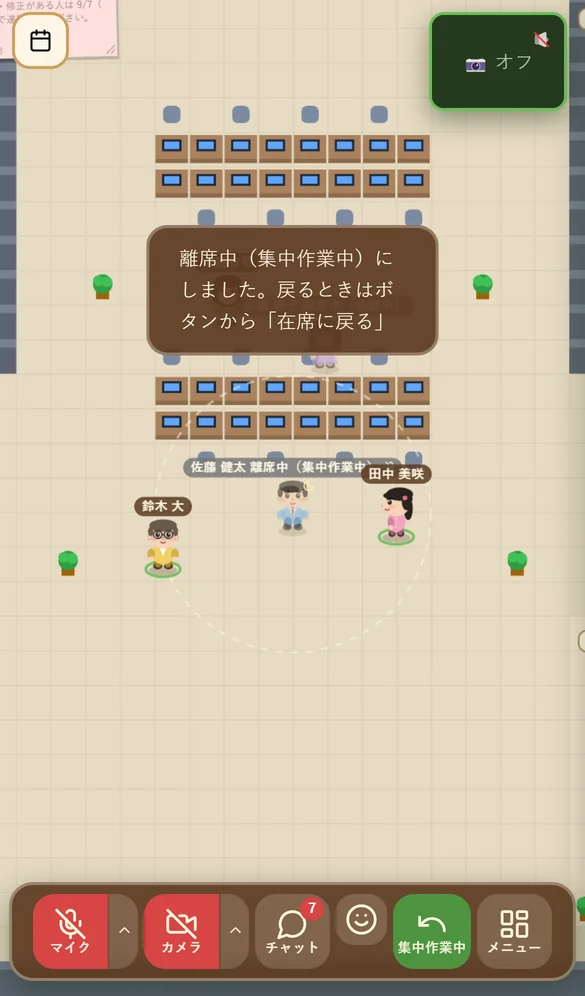
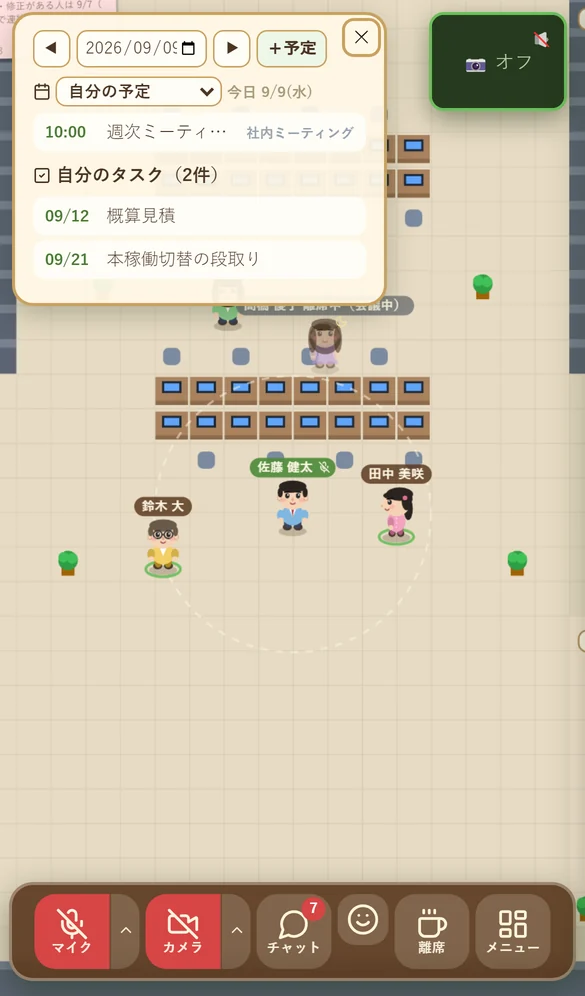
- 下のバー: マイク・カメラ・チャット(未読バッジ)・リアクション・離席・メニュー。
- メニュー: 予定・顧客・商談・案件・タスク・受発注・掲示板・議事録・設定・ヘルプ・退出。下から出るシートです。
- 左上のカレンダーアイコン: 予定パネルの開閉。
- マップは周りの人が見えるよう少し引いた画角で表示され、自分の映像は右上に小さく出ます。チャットや各パネルは全画面で開きます。
移動と会話
近くに行けば話せる、離れれば切れる。会議室は中の人だけで話せます。
移動する
- ダブルクリック(スマホはダブルタップ)した場所へ一瞬で移動します。壁の向こうなど行けない場所には移動しません。
- PCでは ↑↓←→ または WASD でも歩けます。ドラッグやホイールでマップを見回せます。
近くの人と話す
- 自分の周りの点線の円が声の届く範囲です。円の中に入った人と自動で音声・カメラがつながり、離れると切れます。
- 名札の横のアイコンは、その人のマイク・カメラの状態です。
- 会議室(🔒のついた部屋)に入ると、その部屋にいる人だけで会話できます。会議室では議事録が自動で記録されます(PC)。
- グループを作ると、距離に関係なくメンバー同士がつながります(メンバー・グループ・議事録)。
下のバー(自分の状態)
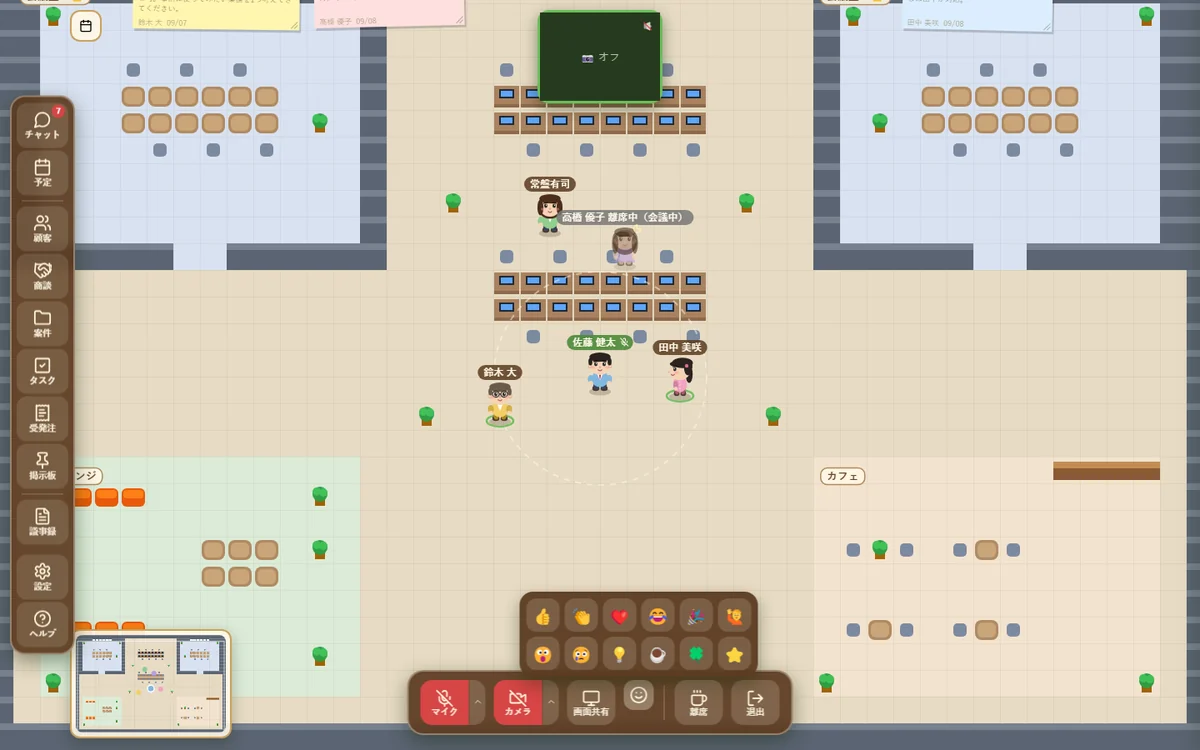
マイク・カメラ・画面共有・リアクション・離席・退出。自分のことだけがここに集まっています。
- マイク/カメラ: 押してオン・オフ。横の ^ で使うデバイスを切り替えます。オフのときは赤くなります。
- 画面共有(PCのみ): 近くの人・同じ会議室・同じグループの人に画面を見せます。共有中は相手の画面に大きめのタイルで表示されます。
- リアクション: 👍👏❤️😂🎉🙋 が頭上にふわっと浮かびます。会議中の相づちに。
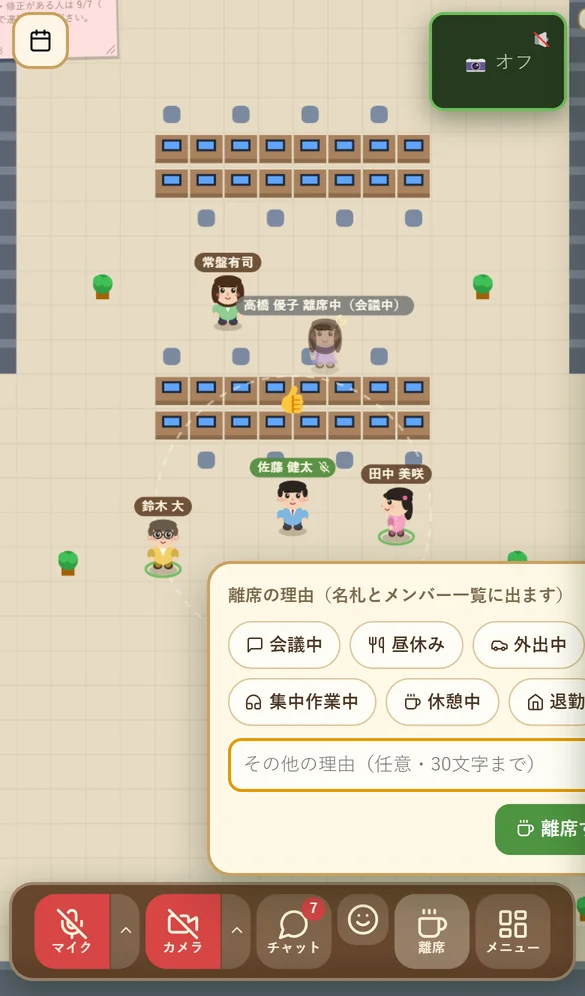
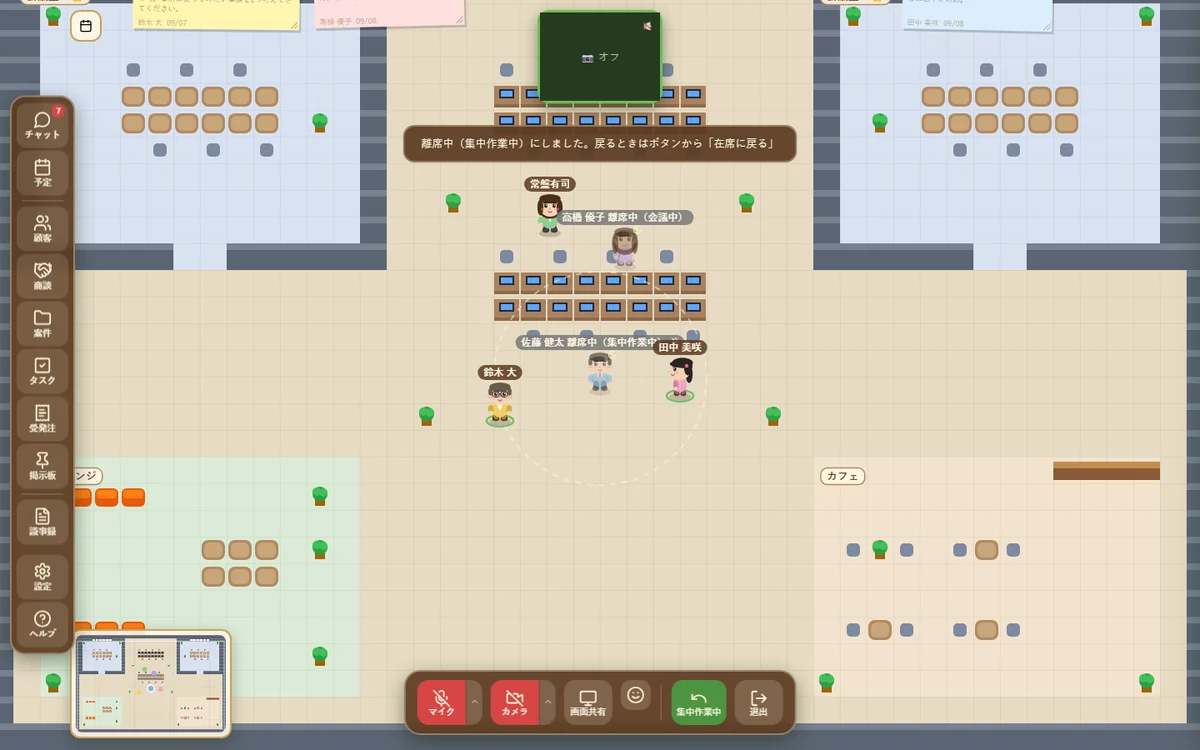
- 離席: 理由(会議中・昼休み・外出中・集中作業中・休憩中・退勤・自由入力)を選んで離席中にします。アバターが半透明になり、名札とメンバー一覧に理由が出ます。5分間操作がないと自動で離席中になり、操作すると戻ります。戻るときはボタンから「在席に戻る」。
- 退出: 街から出ます。スマホではメニューの中にあります。
チャット
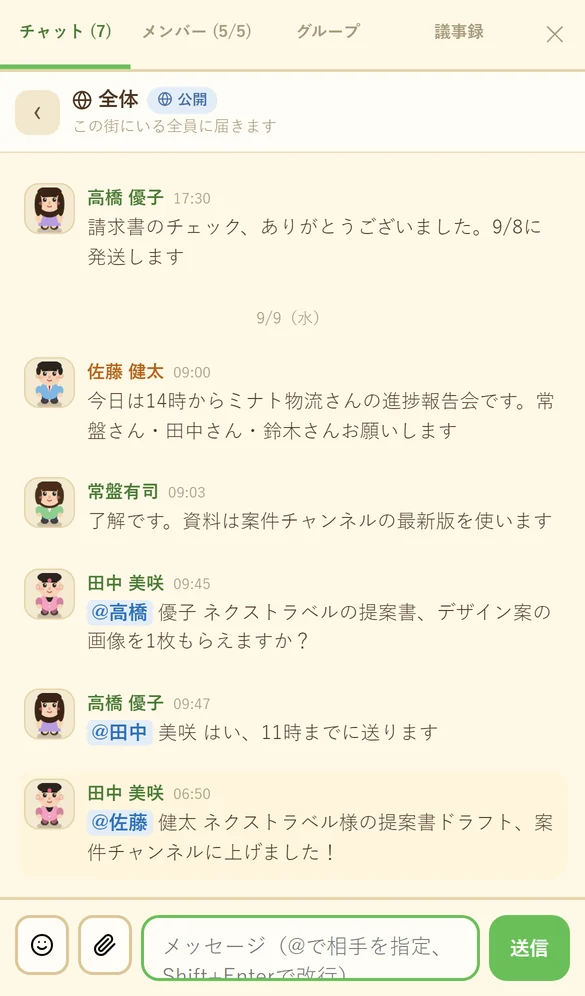
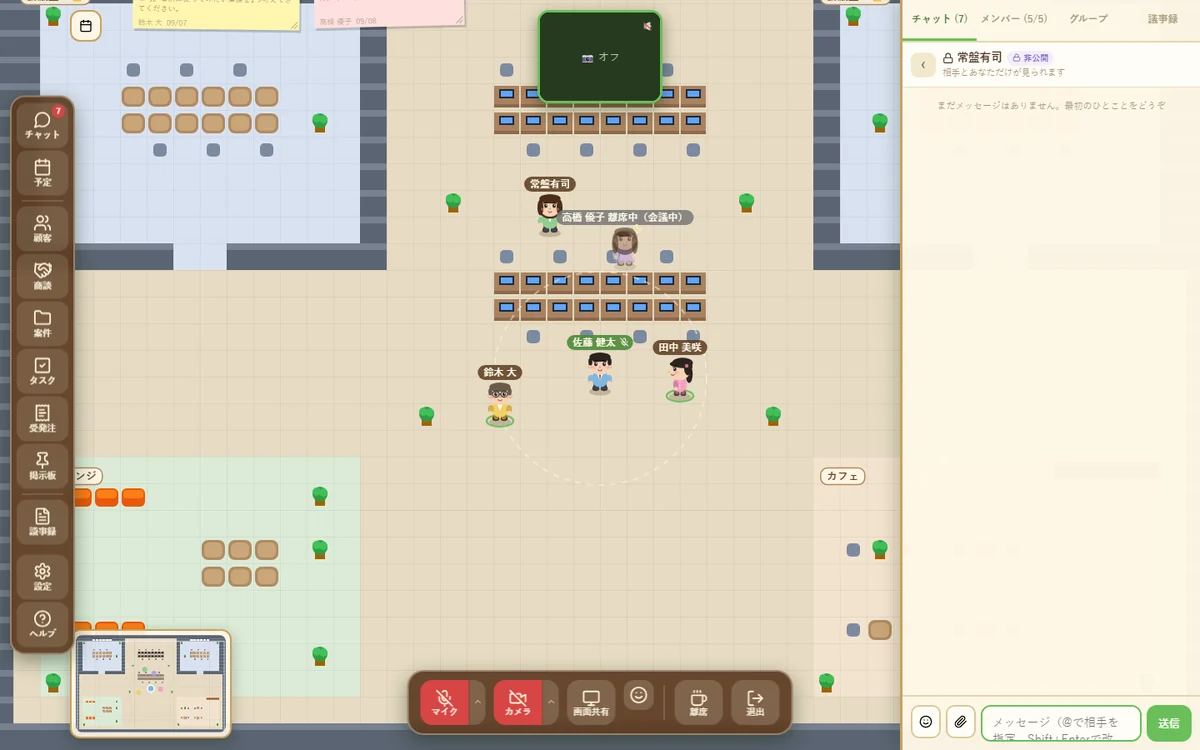
全体・案件ごと・DM・グループのチャンネルがあり、履歴は保存されます。PCは左レールの「チャット」、スマホは下のバーの「チャット」から開きます。
チャンネル一覧
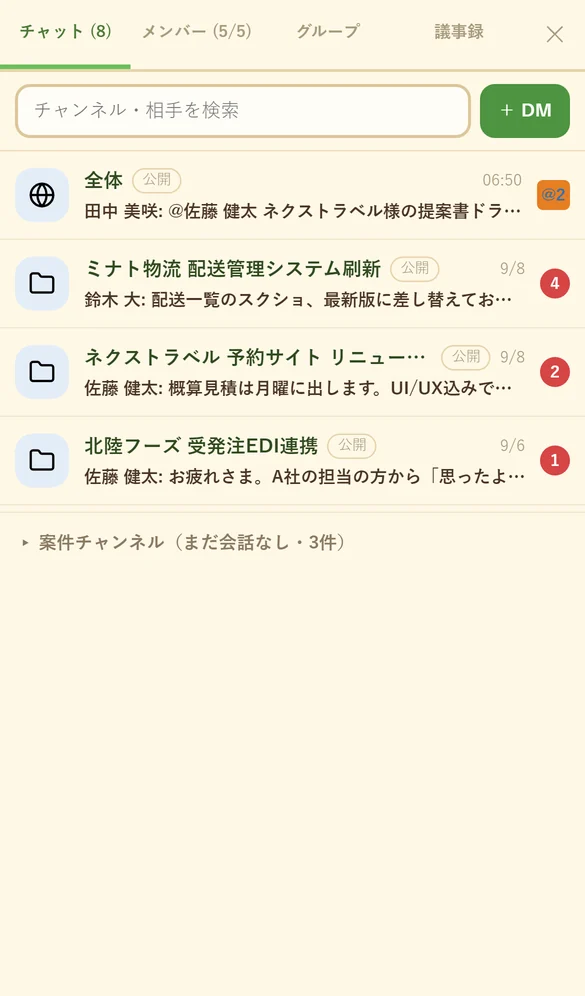
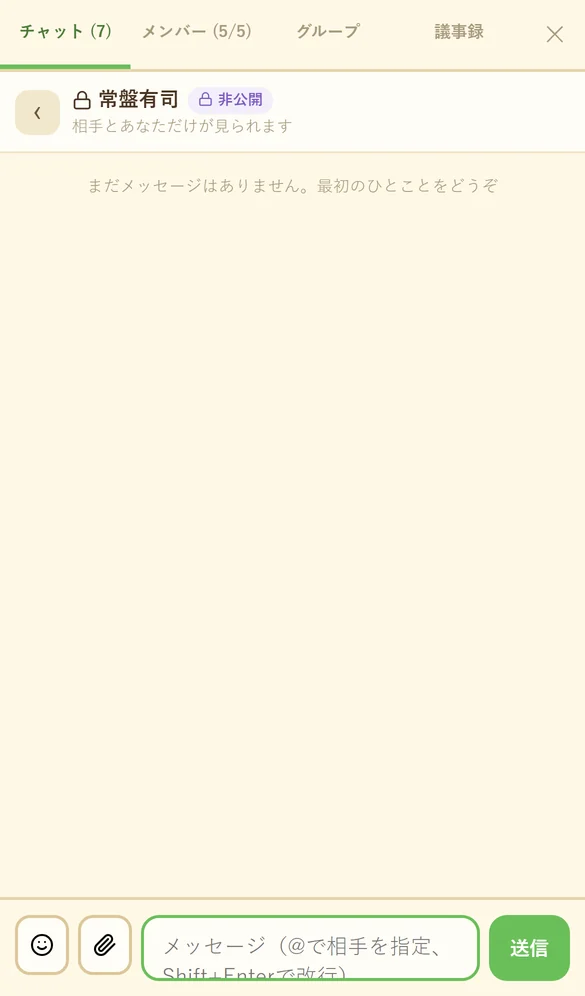
- 会話が動いているチャンネルが新しい順に並びます。🌐は全員が見られる公開、🔒はメンバーだけの非公開です。
- 右の数字は未読数、@つきは自分宛てのメンションがある印です。
- + DM で相手を選ぶと1対1のメッセージが始まります。案件チャンネルは案件ごとに自動で用意され、まだ会話のないものは折りたたまれています。
メッセージを送る
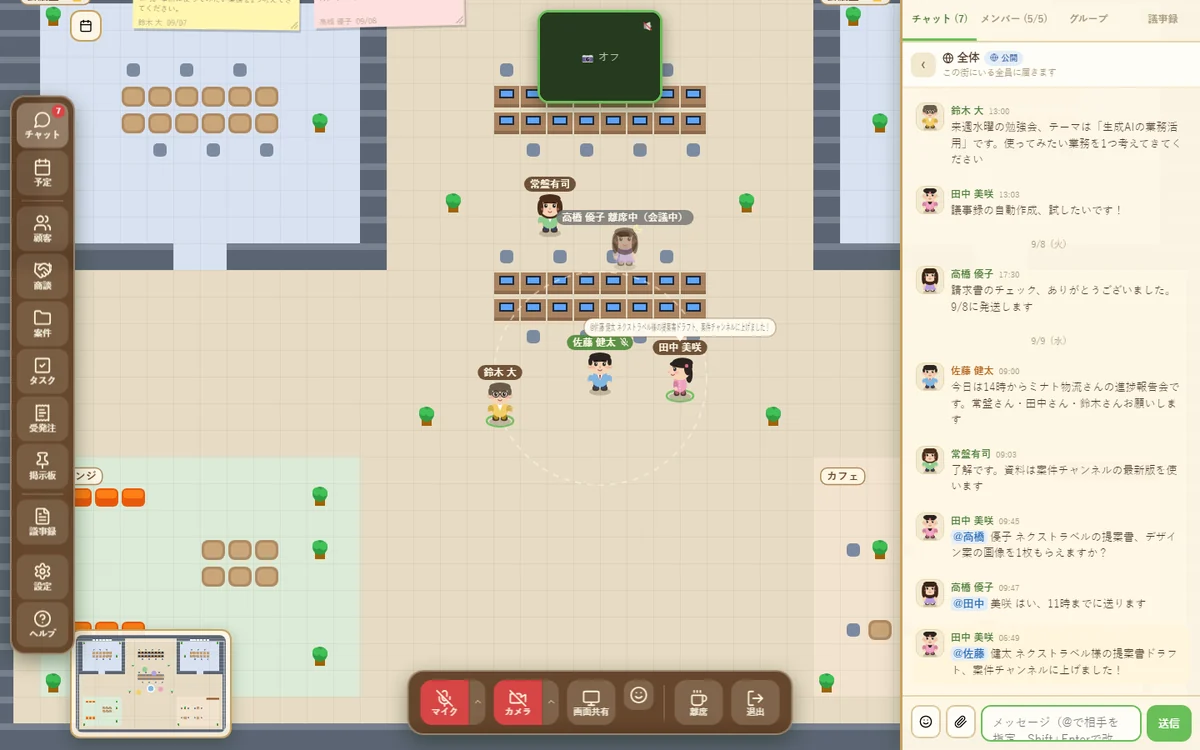
- Enter で送信、Shift+Enter で改行。マップを見ているときに Enter を押すと入力欄に移ります(PC)。
- @メンション: 「@」に続けて名前を打つと候補が出ます。相手には画面上部に通知が出て、未読の@バッジが付きます。
- 画像・ファイル: クリップのボタンから添付(5MBまで、画像は自動で縮小)。絵文字はスマイルのボタンから。
- メッセージにマウスを乗せる(スマホはタップ)と右上にボタンが出て、リアクション・編集・削除ができます。
- 発言は近くにいる人にはアバターの頭上の吹き出しにも出ます。
メンバー・グループ・議事録
チャットパネルの上のタブで切り替えます。
メンバー
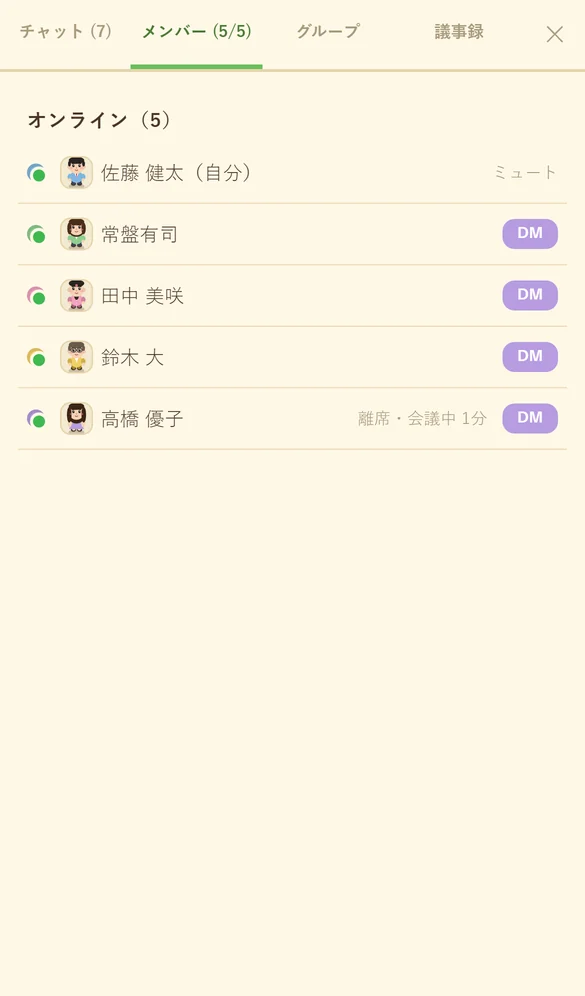
いま街にいる人の一覧です。マイク・カメラ・離席中(理由)が分かり、DM ボタンからすぐに1対1のメッセージを送れます。
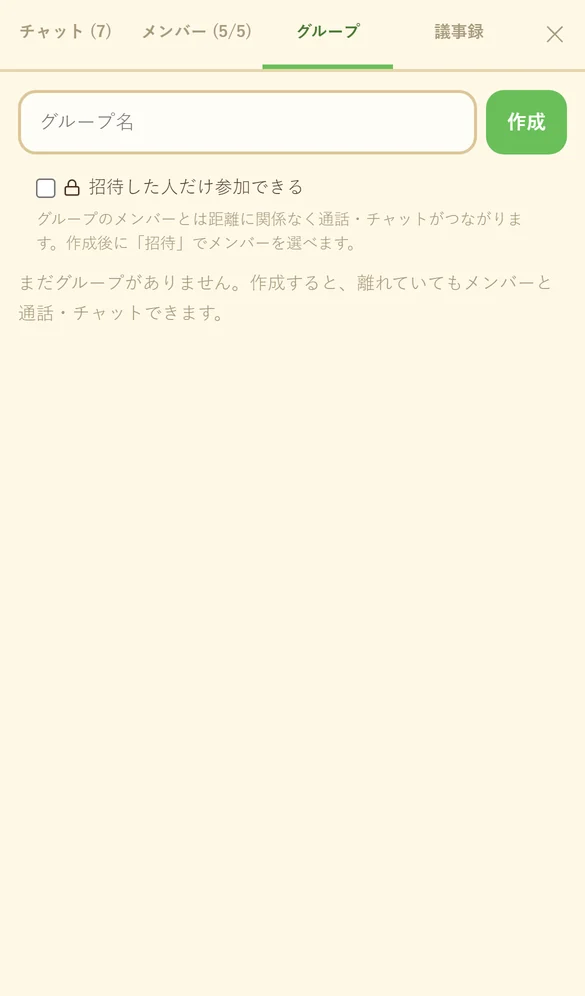
グループ
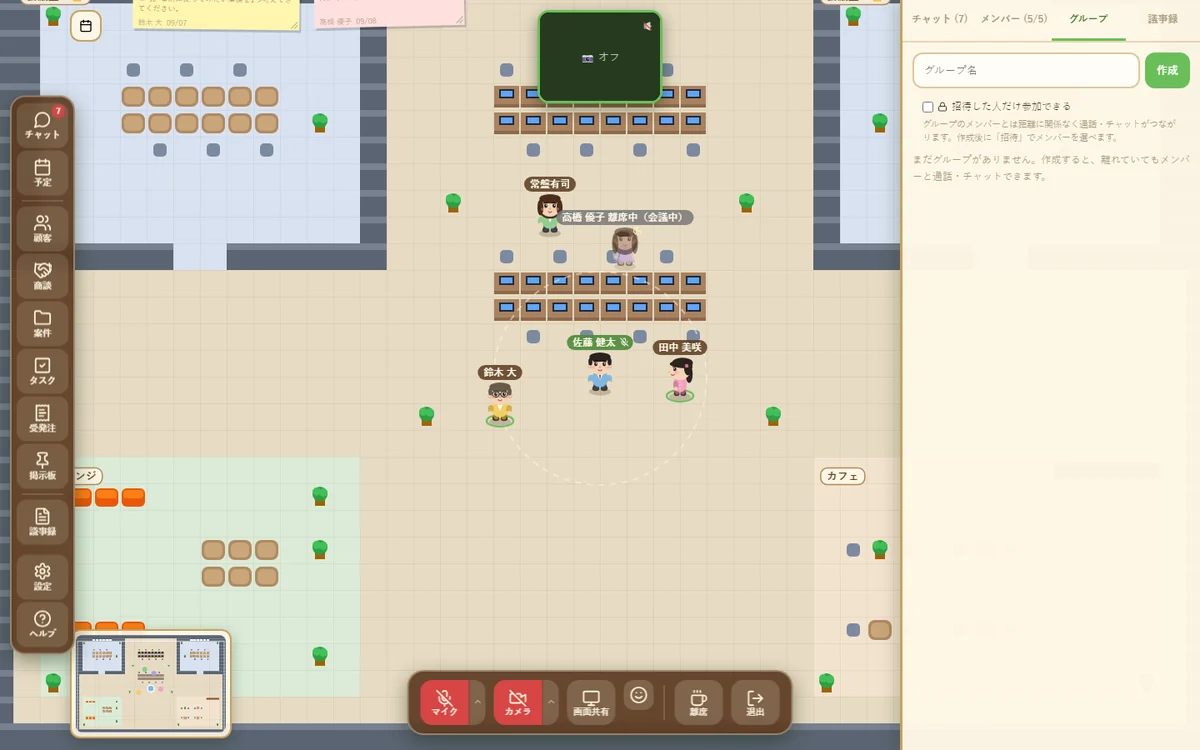
- グループを作って参加すると、メンバーとは距離に関係なく通話がつながり、グループ専用のチャットも使えます。
- 「🔒 招待した人だけ」で作ると招待制になり、メンバーが + 招待 で選んだ人だけが参加できます。招待された人には通知が出ます。
議事録(PC)
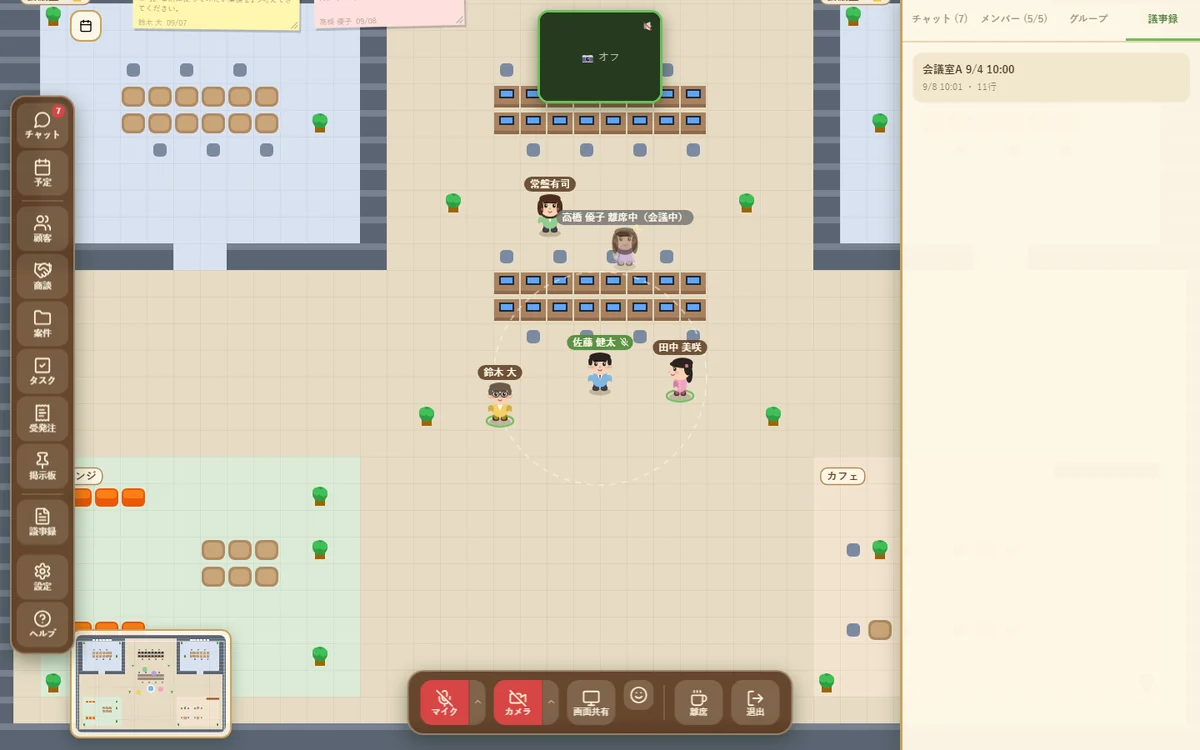
- 会議室に入ると自動で記録が始まり、全員が出ると保存されます。記録中は画面に🔴が出て、「自分は止める」「終了」ができます。
- 会議室以外でも、左レールの「議事録」から手動で記録を始められます。
- 保存した議事録はこのタブに一覧され、誰でも開いて読めます。設定 → 操作・表示 で「自分の音声を自動で記録する」をオフにできます。
掲示板
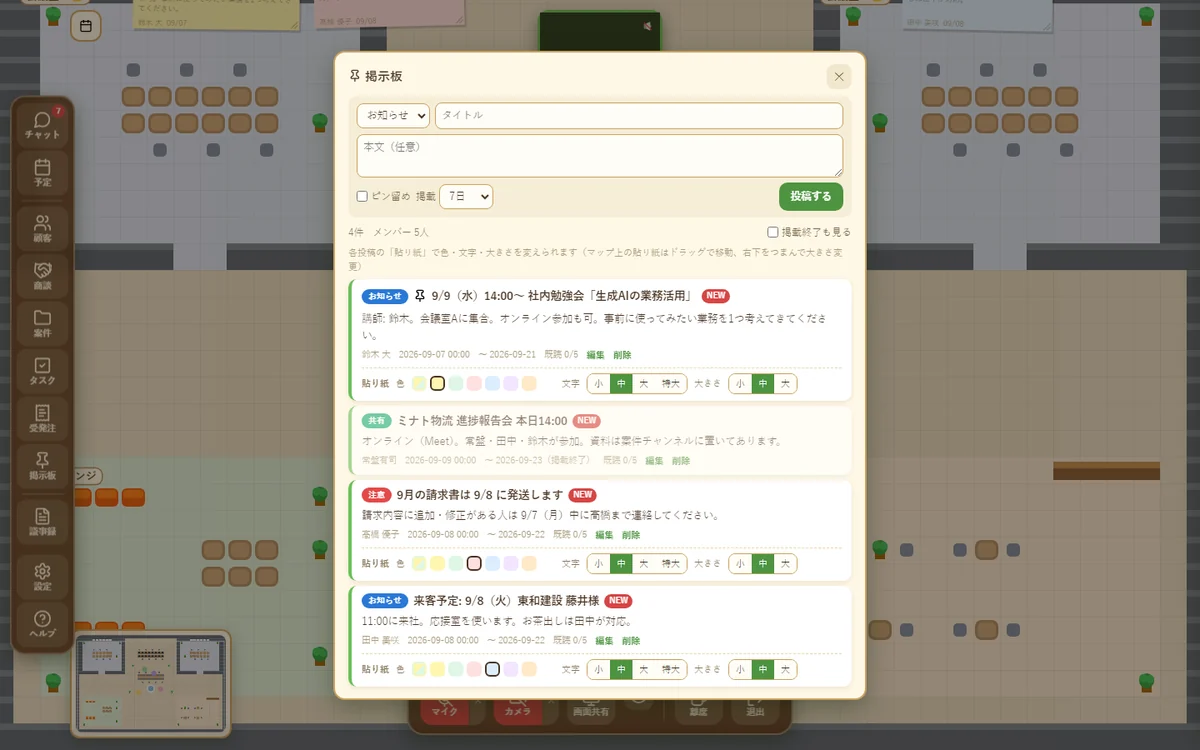
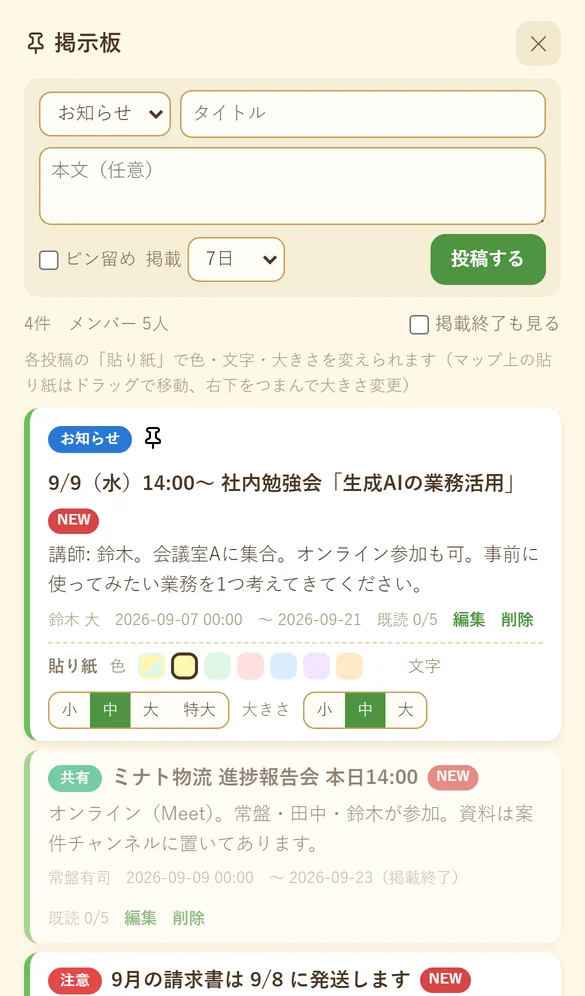
社内のお知らせを見る・投稿する場所です。BizFlo本体の社内掲示板と同じ内容が、街の壁の貼り紙としても見えます。
- PCは左レールの「掲示板」、スマホはメニューの「掲示板」から開きます。マップ上の貼り紙や📋掲示板をクリックしても開きます。
- お知らせ1件が1枚の貼り紙としてマップに出ます(お知らせ=黄・共有=緑・注意=赤、未読は赤い画鋲、📌はピン留め)。PCではドラッグで場所を動かせ、位置は全員で共有されます。
- 投稿・編集は投稿者本人か管理者ができます。既読・ピン留め・掲載期限は本体と同じです。
予定
今日の予定と自分のタスクをいつでも見られるパネルです。BizFloの予定と同じデータで、ここから登録もできます。
- PCは左上に常に出ています(「予定」ボタンで開閉)。スマホは左上のカレンダーアイコンかメニューの「予定」で開きます。
- ◀▶ や日付で別の日を見られ、「自分の予定」を切り替えて他のメンバーの予定も見られます。
- 予定にオンライン会議のURL(Google Meet/Zoom/Teams など)があれば 🎥 ボタンでそのまま参加できます。
- Googleカレンダーの予定(G)をクリックすると、日時・タイトルが入った状態で登録画面が開き、保存するとBizFloの予定になります。
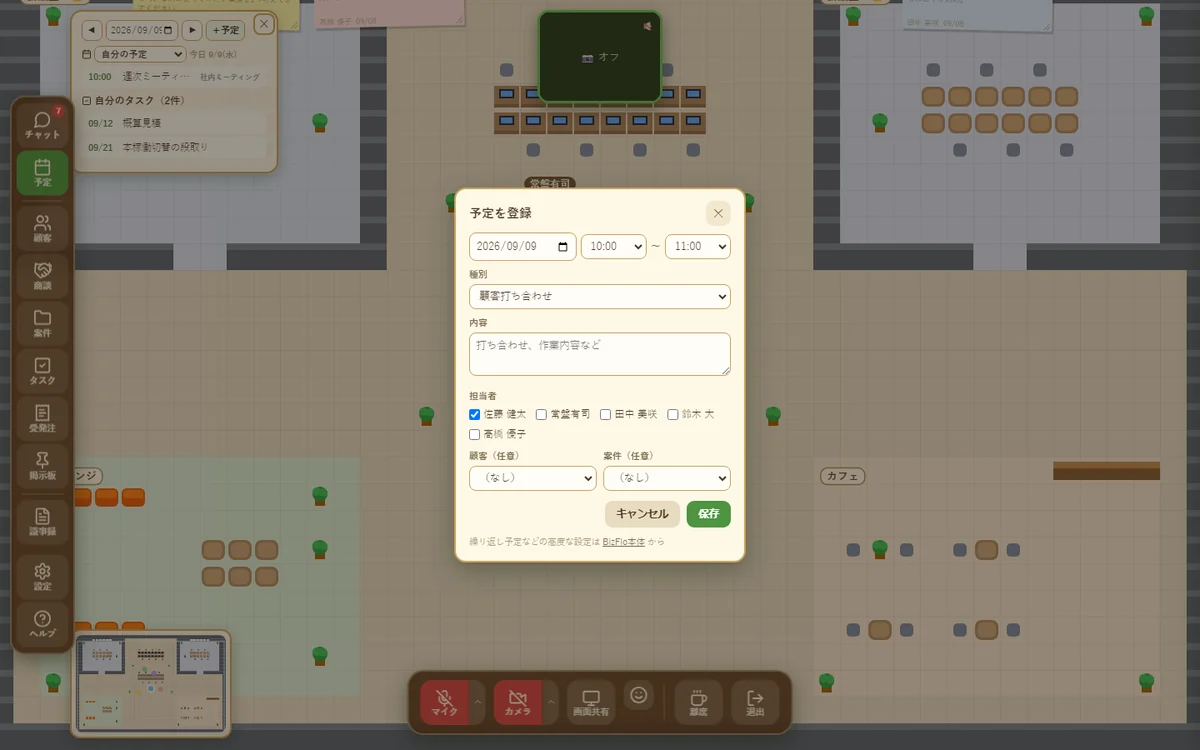
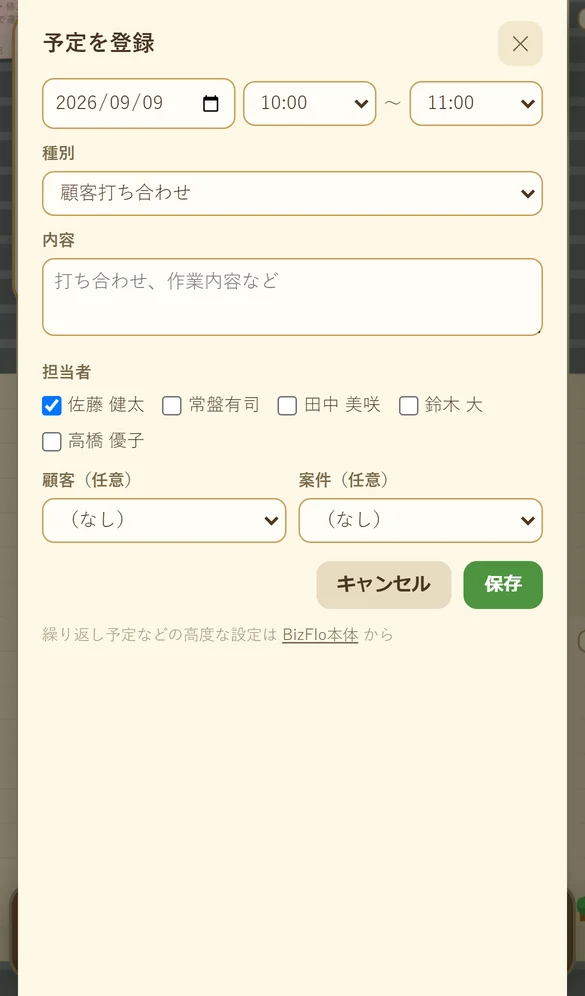
- +予定 で新しい予定を登録します。日時・種別・内容・担当者・顧客・案件を入れて保存。「商談として扱う」種別を選ぶと、商談の段階や受注/失注の欄も出ます。
顧客
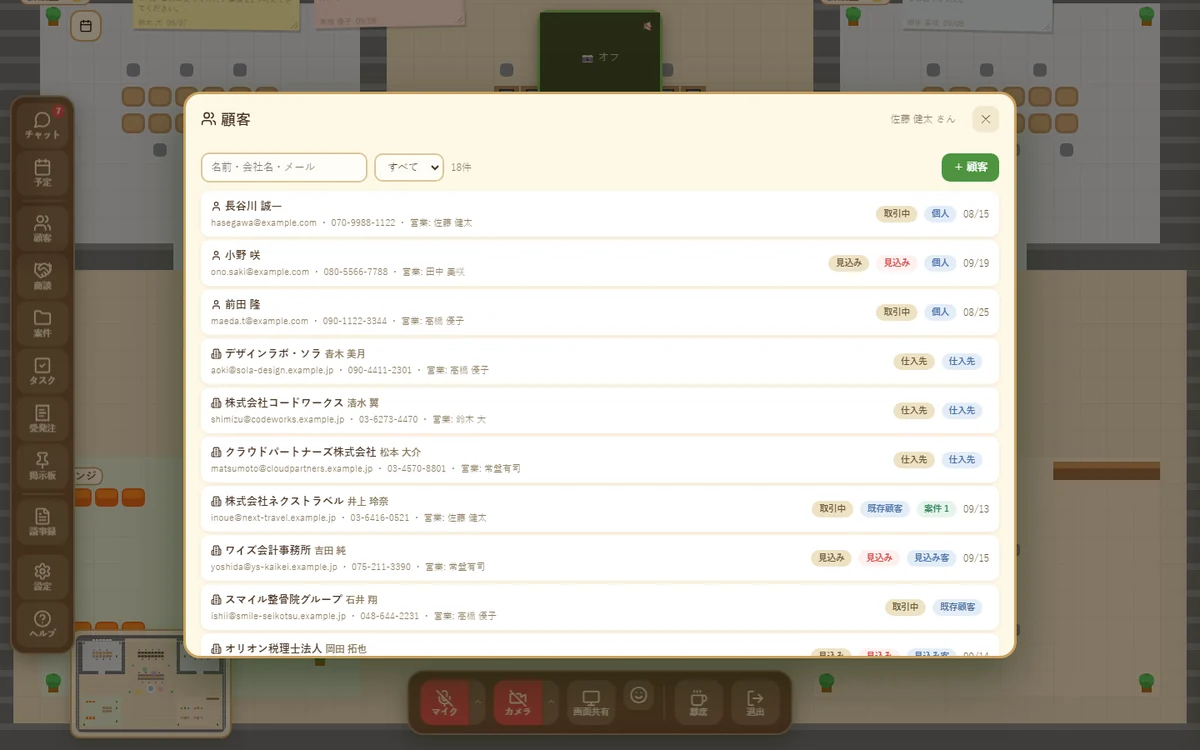
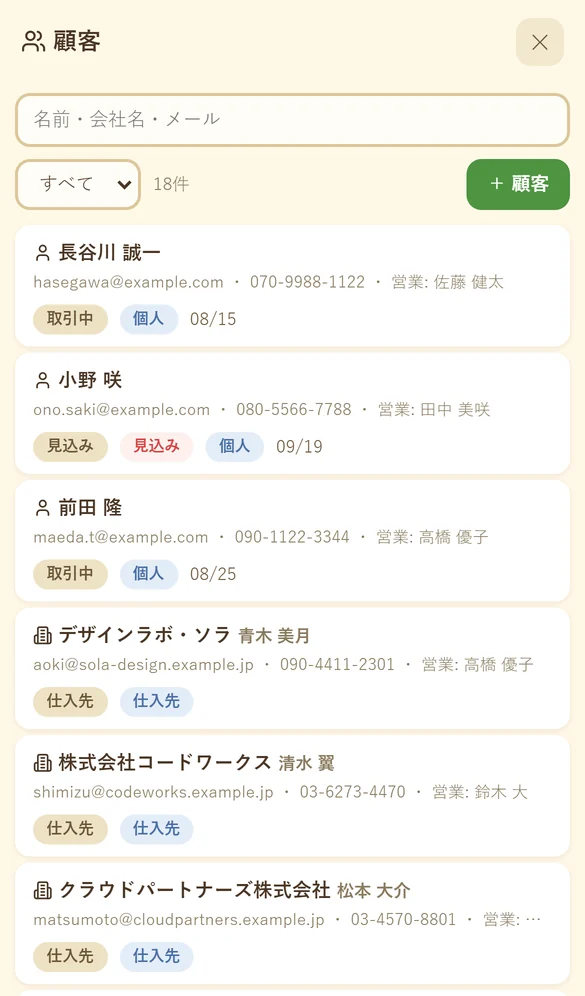
顧客の一覧・登録・編集。検索と、法人/個人/見込みの絞り込みができます。
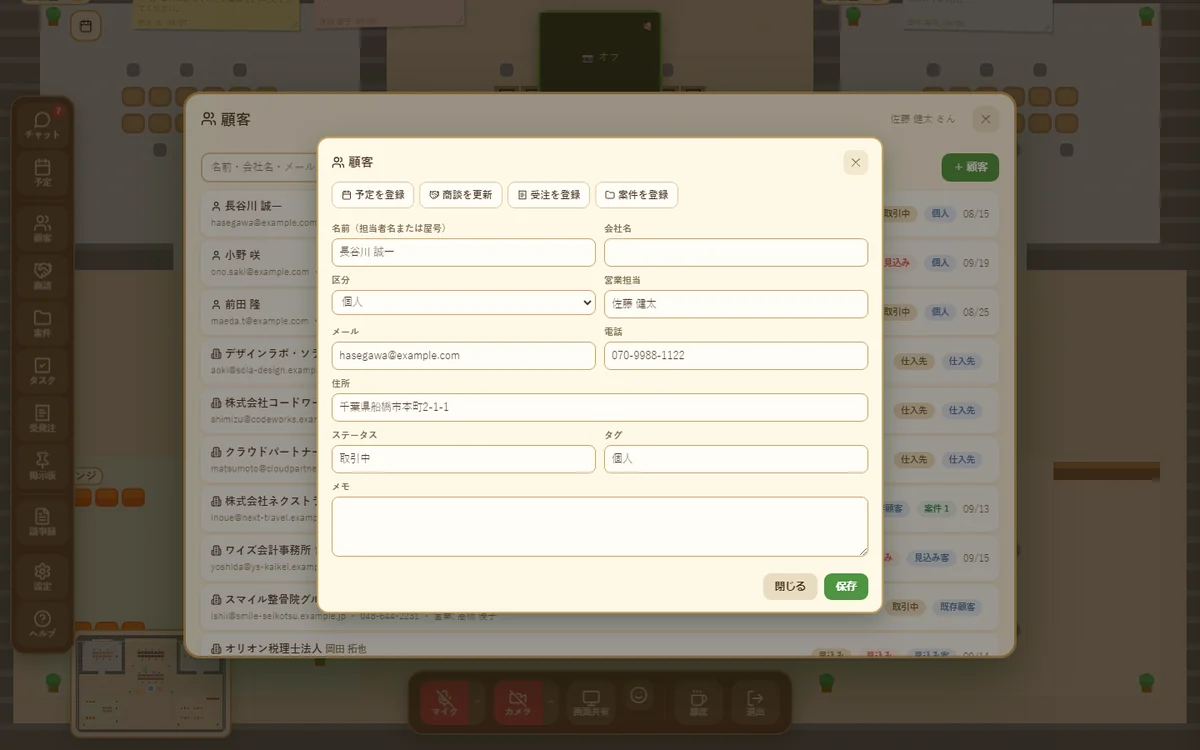
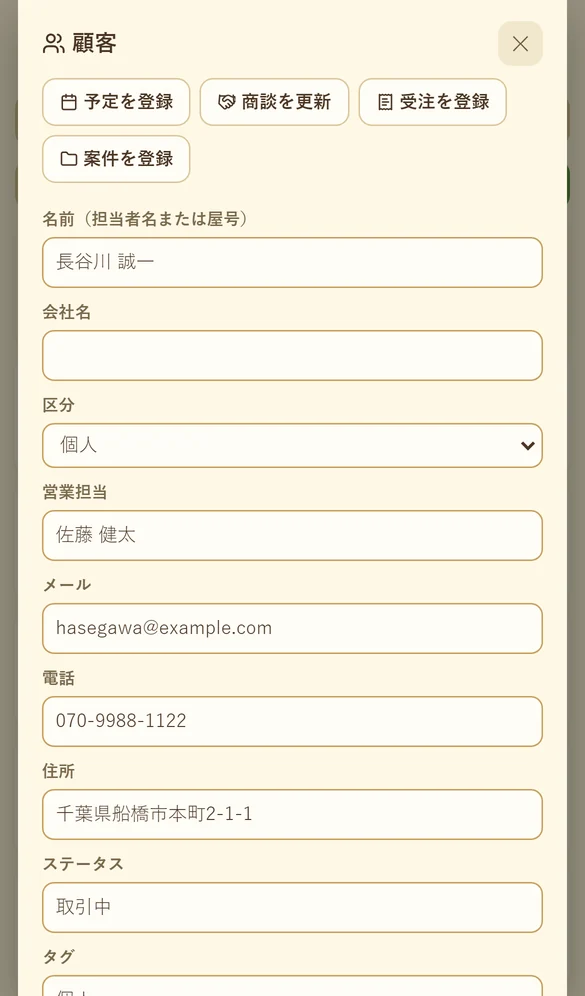
- 一覧の行を押すと詳細が開きます。連絡先・ステータス・タグ・メモをその場で編集して保存できます。
- 詳細の上のボタンから、その顧客の予定を登録・商談を更新・受注を登録・案件を登録にそのまま進めます。
- + 顧客 で新規登録。受発注の画面からも顧客(仕入先)を即時追加できます。
商談
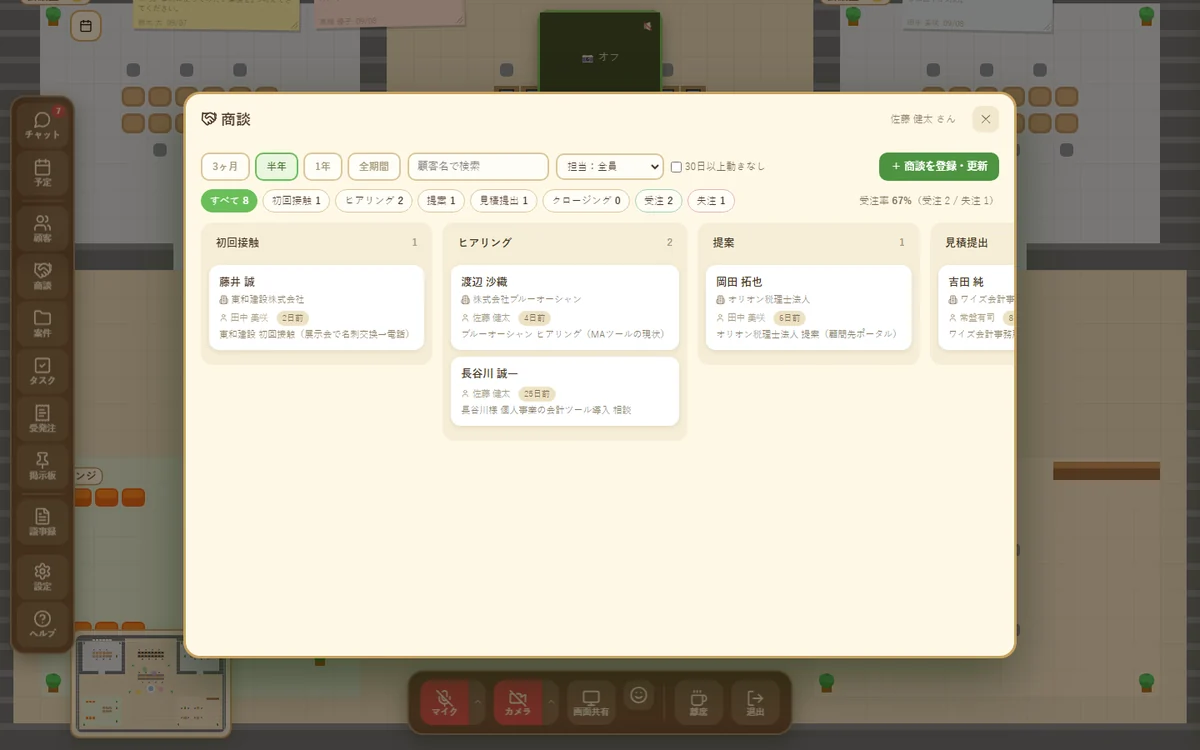
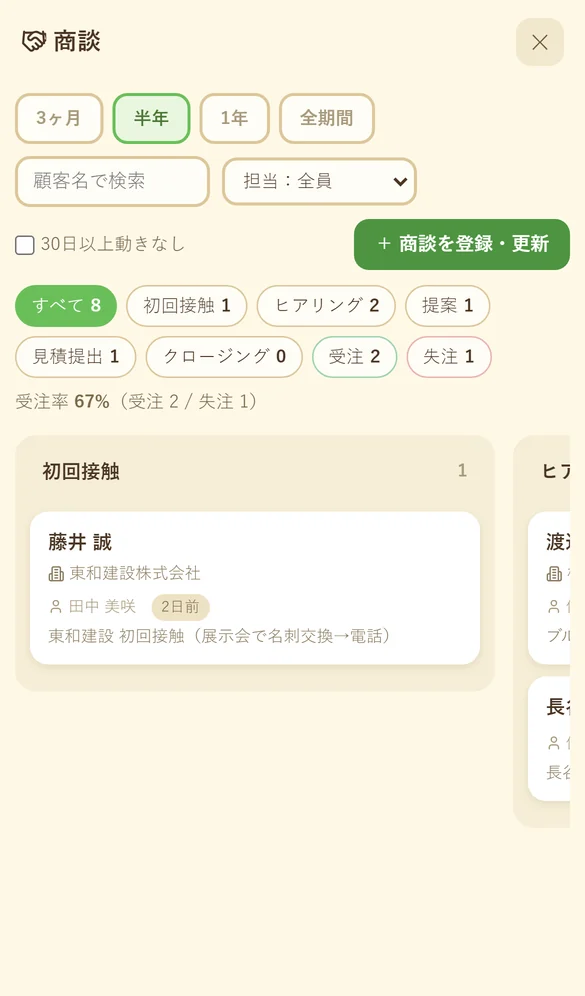
顧客ごとの商談を段階(初回接触 → ヒアリング → 提案 → 見積提出 → クロージング → 受注/失注)の列で見るボードです。BizFlo本体の商談ボードと同じです。
- 期間(3ヶ月/半年/1年/全期間)・顧客名・担当・「30日以上動きなし」で絞り込めます。右上に受注率が出ます。
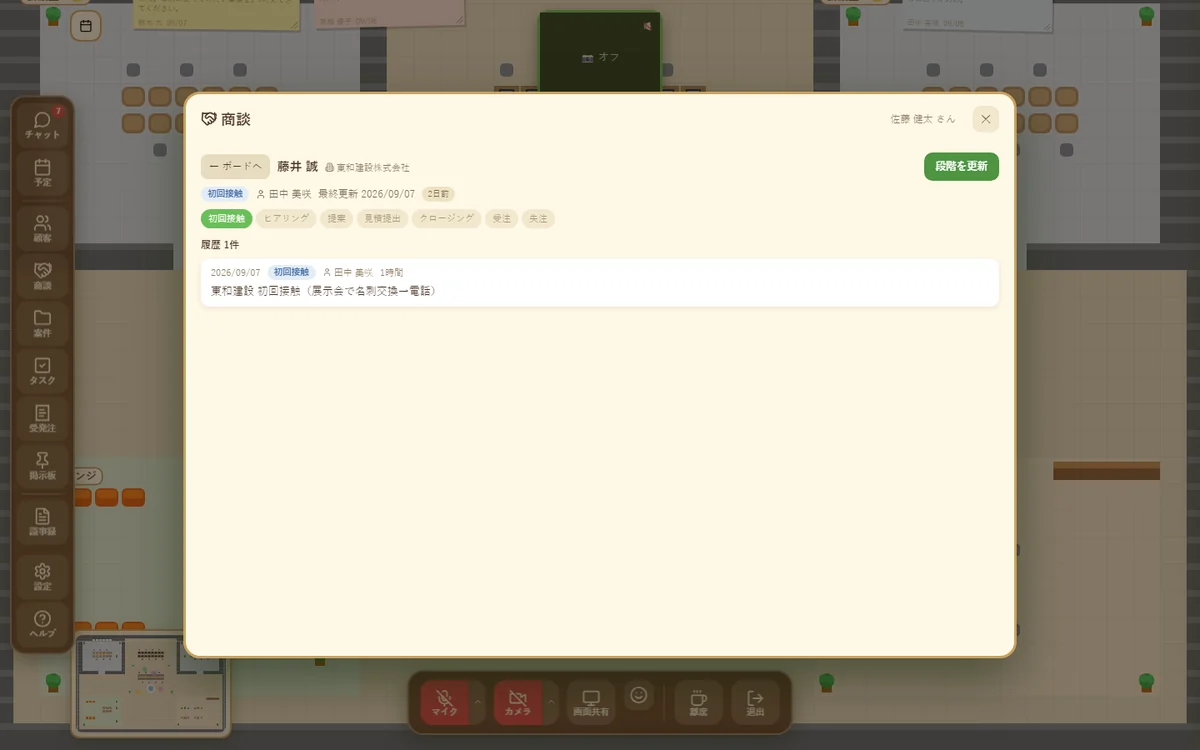
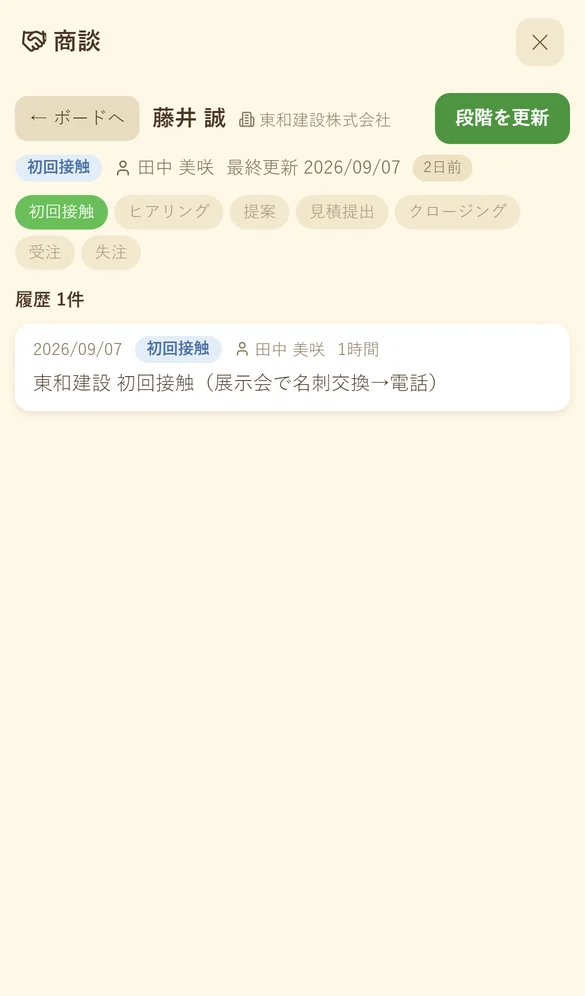
- カードを押すと履歴が見られ、段階を更新 で次の段階に進めます。更新すると段階つきの対応履歴が1件残ります。
- 受注・失注にするときは理由が必須です。理由はその場で追加できます。
- + 商談を登録・更新 で新しい商談を作ります。
案件
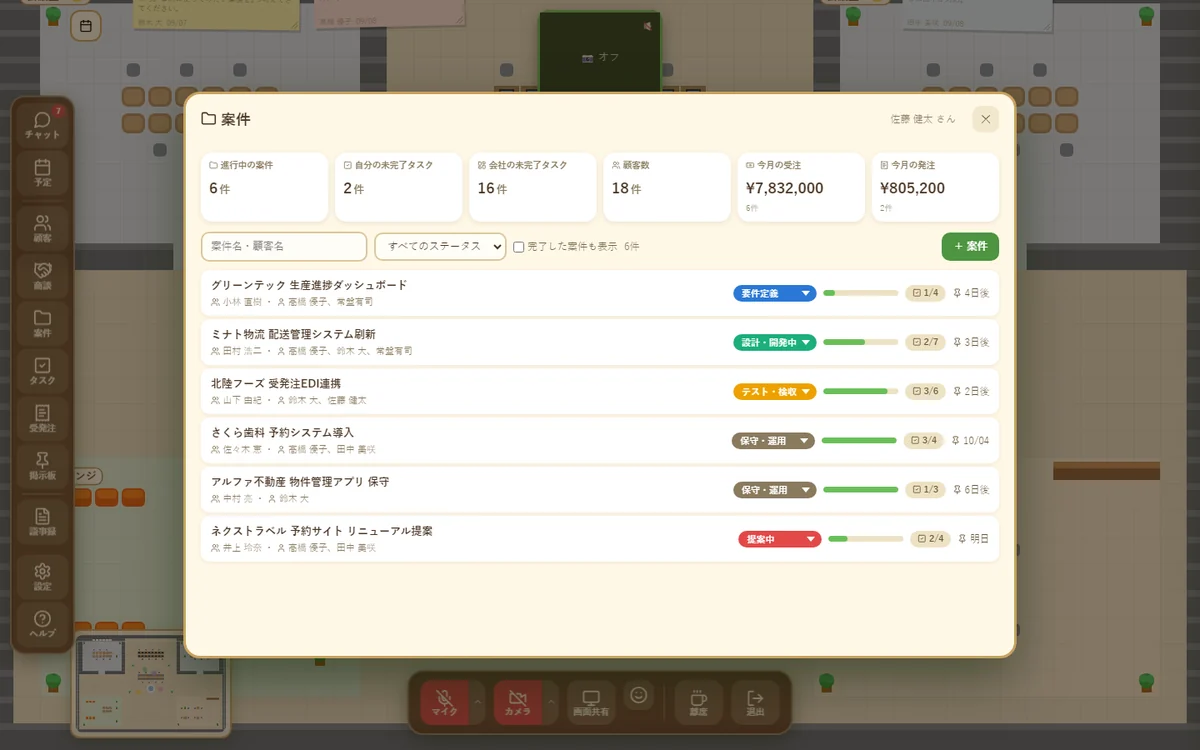
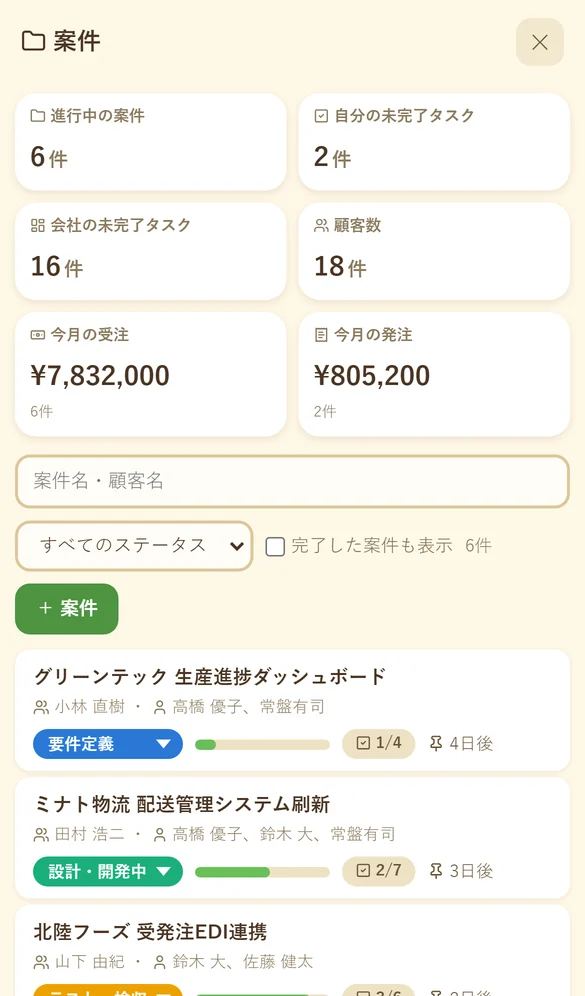
進行中の案件の一覧です。上にKPI(進行中の案件・未完了タスク・顧客数・今月の受注/発注)が出るので、会社の「いま」がひと目で分かります。
- 一覧のステータスはその場で切り替えられます。進捗バーとタスクの完了数、次の期限も並びます。
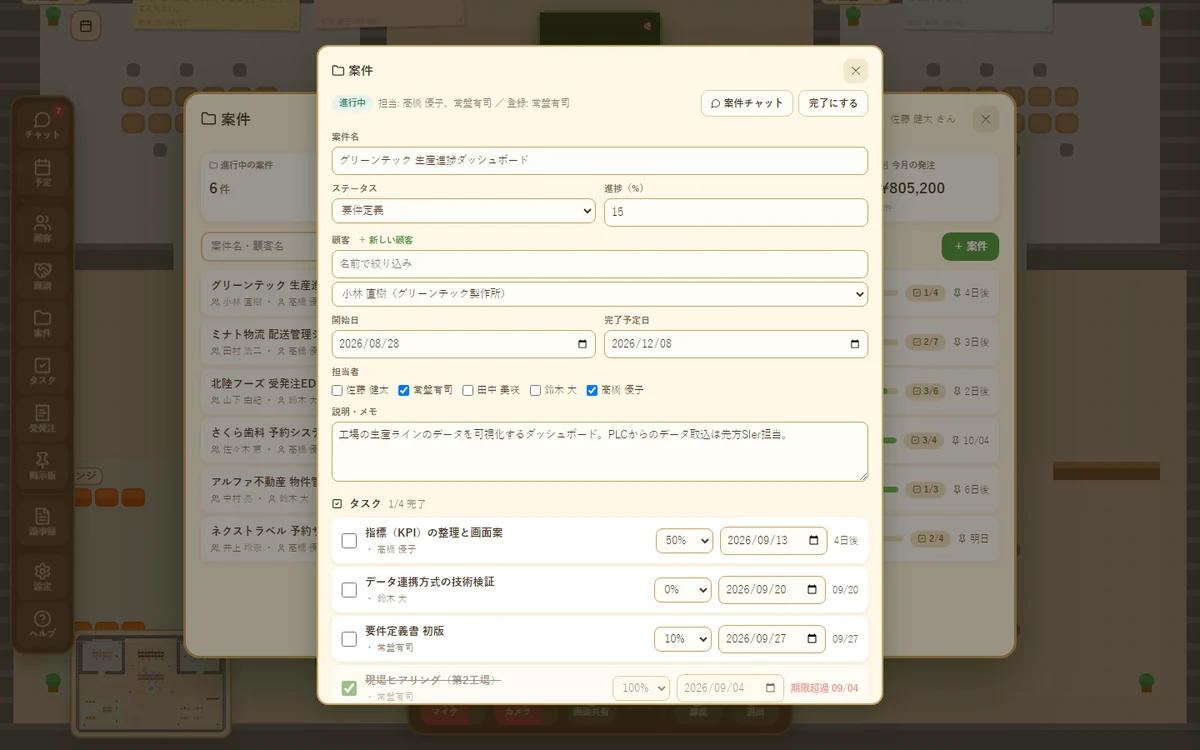
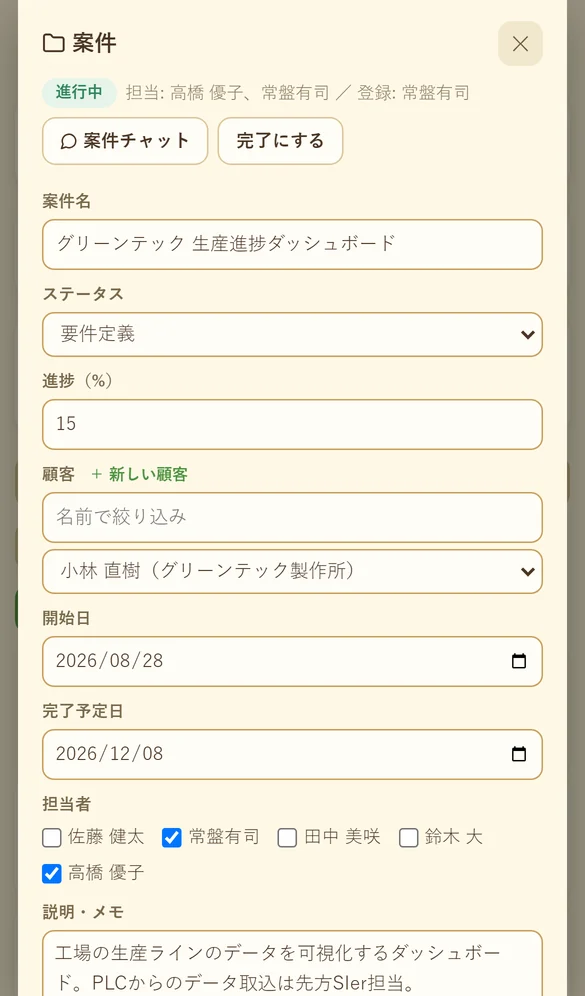
- 行を押すと詳細が開き、名前・顧客・担当・日付・進捗・説明の編集と、タスクの追加・完了・期限変更・削除ができます。
- 「完了した案件も表示」で終わった案件も見られます。+ 案件 で新規登録。
タスク
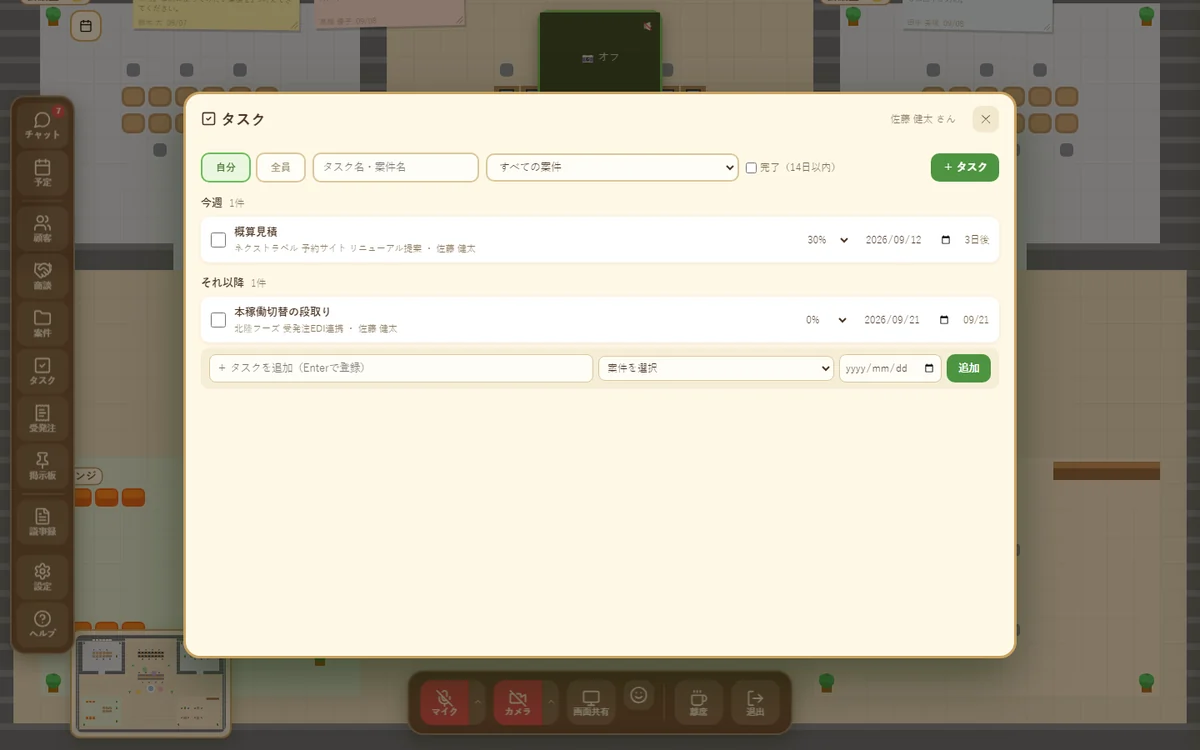
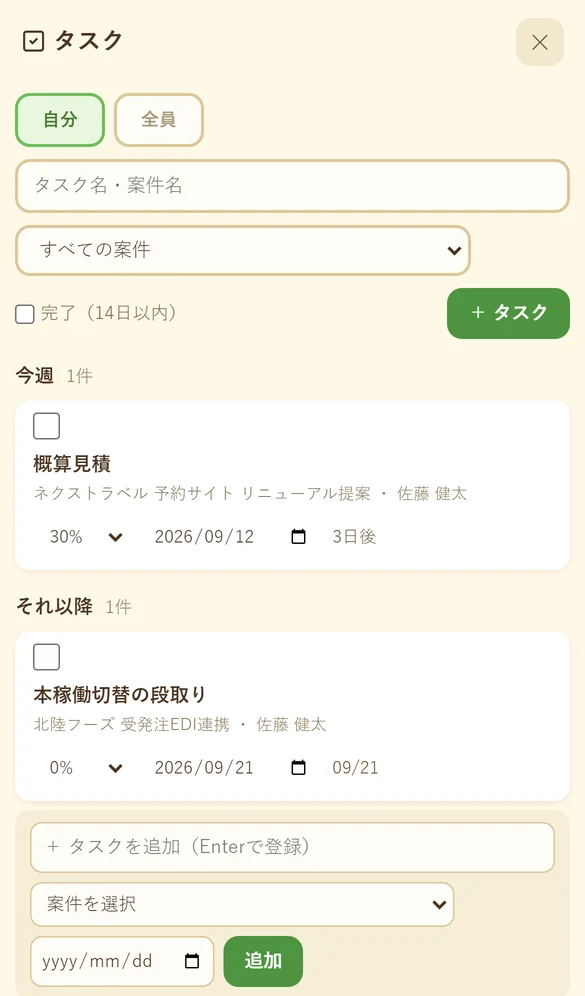
自分と会社の未完了タスクを、期限超過/今日/今週/それ以降/期限なしに分けて表示します。
- 「自分」「全員」の切り替え、案件での絞り込み、完了したタスク(14日以内)の表示ができます。
- チェックで完了。行を押すと内容や期限を変えられ、+ タスク でクイック追加できます。
- 自分のタスクは予定パネルにも出ます。
受発注
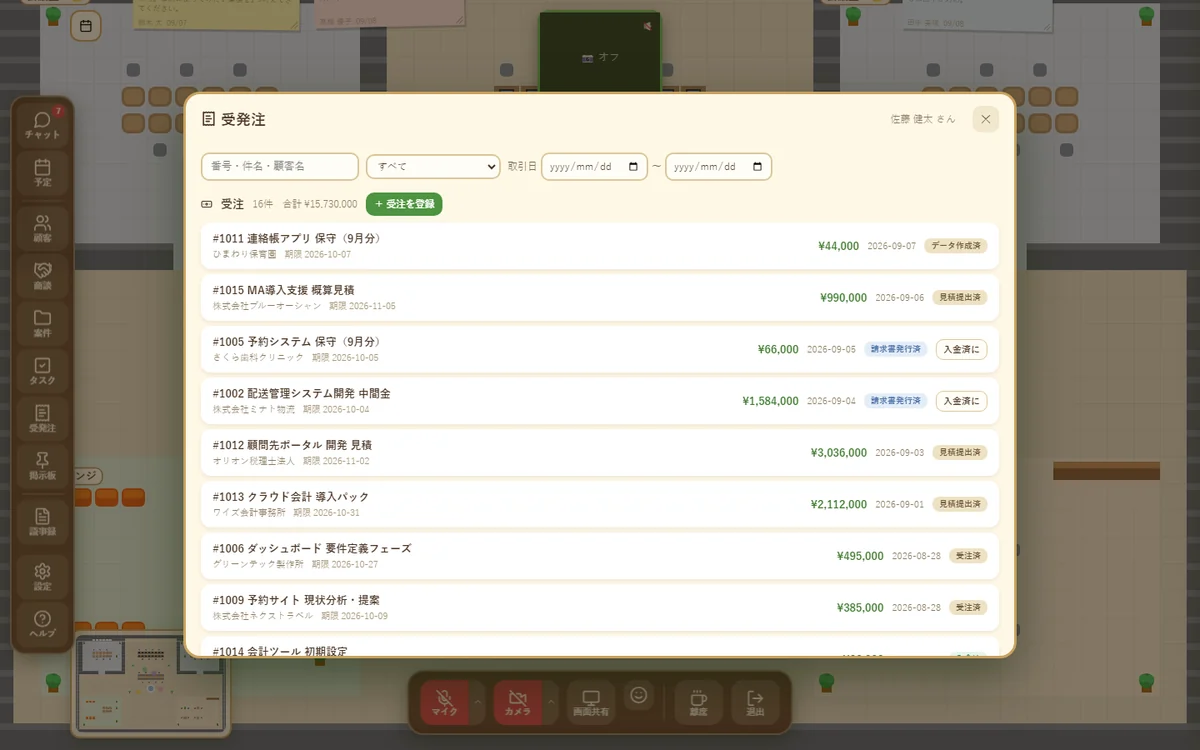
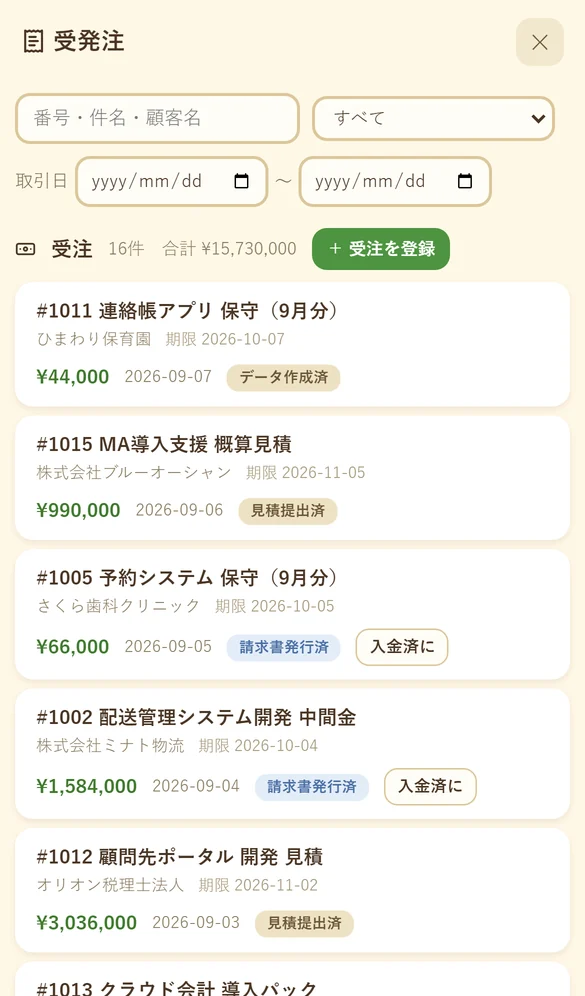
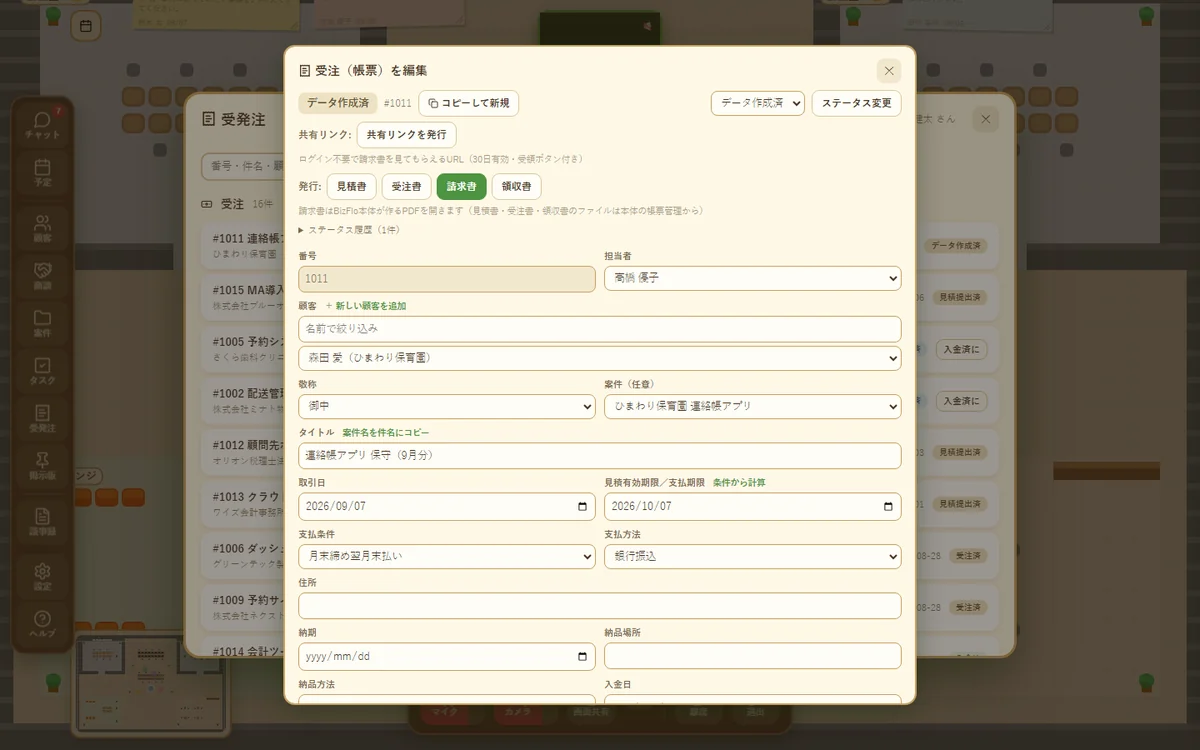
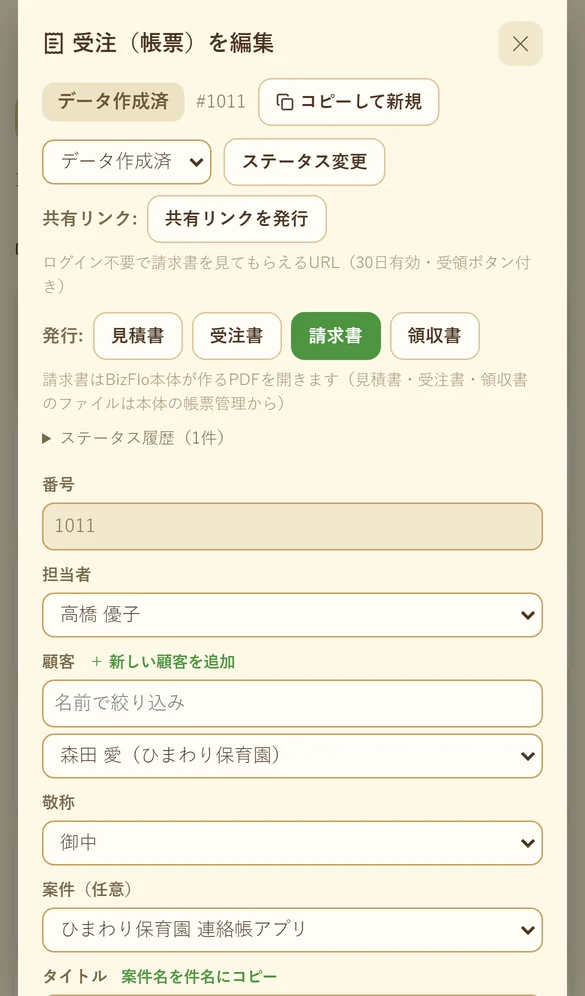
受注(見積書・受注書・請求書・領収書の帳票)と発注(仕入伝票)の登録・編集・発行・ステータス変更。BizFlo本体の帳票作成画面と同じ項目・同じ計算です。
- 一覧は番号・件名・顧客で検索でき、ステータスや取引日で絞り込むと合計が出ます。期限超過の入金は赤く表示され、入金済に で1クリックで処理できます。
- 行を押すと編集画面が開きます。明細は商品マスタから追加でき、金額は自動計算。支払条件から期限を計算したり、案件名を件名にコピーしたりできます。
- 発行: 見積書 → 受注書 → 請求書 → 領収書 と帳票の種類ごとにステータスを進めます。請求書は共有リンク(ログイン不要・30日有効)を発行して送れ、閲覧/受領の状況も分かります。
- 過去の帳票・伝票から コピーして新規 で同じ内容を素早く作れます。
設定
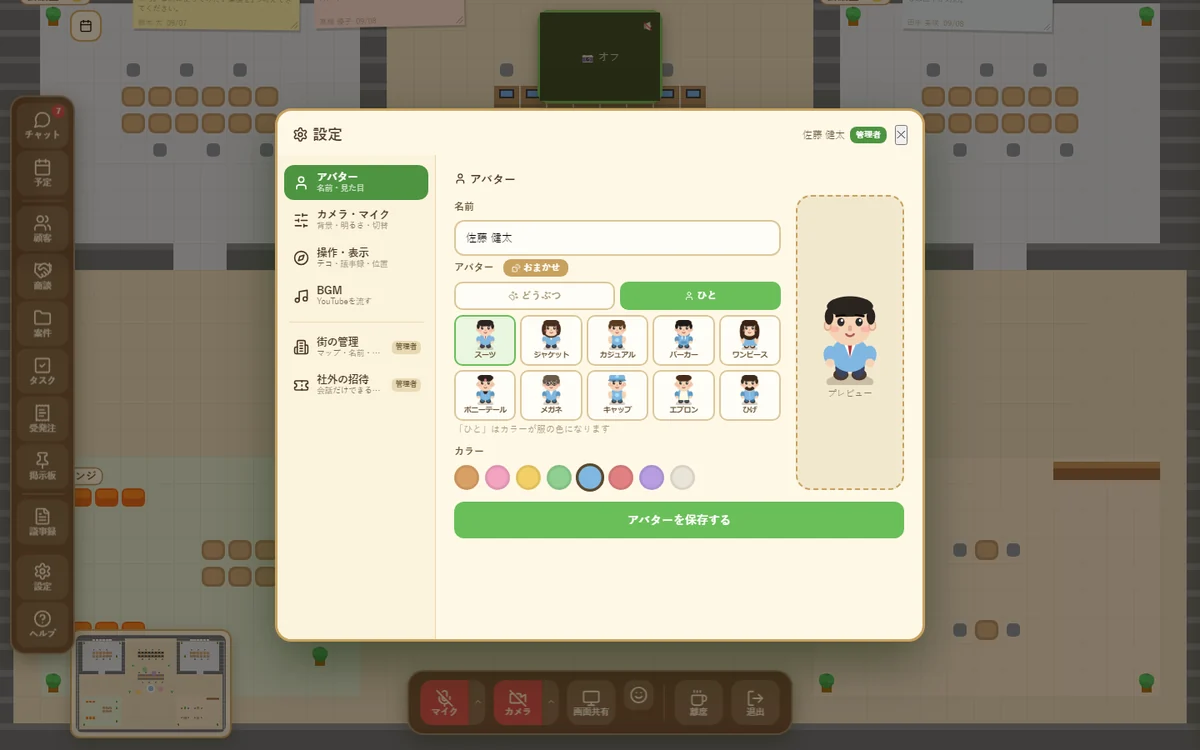
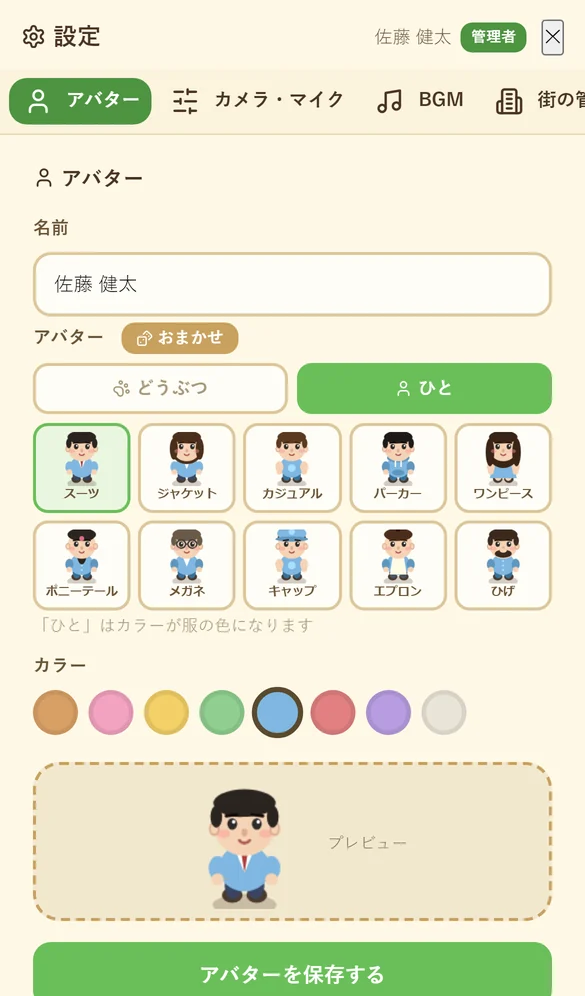
PCは左レールの「設定」、スマホはメニューの「設定」。右上に自分の名前と役割(管理者・メンバー・ゲスト)が出ます。
アバター
名前と見た目を変えます。どうぶつ20種・ひと10種から選び、カラーは「ひと」では服の色になります。「おまかせ」でランダムに選べます。
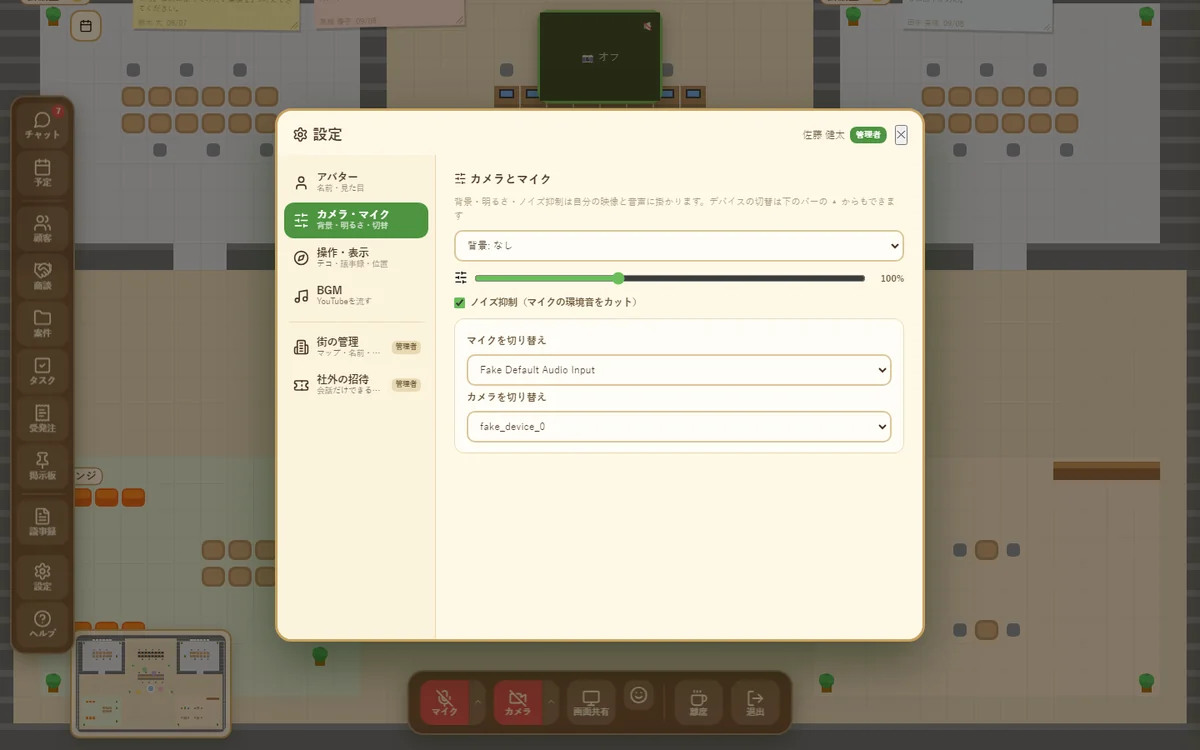
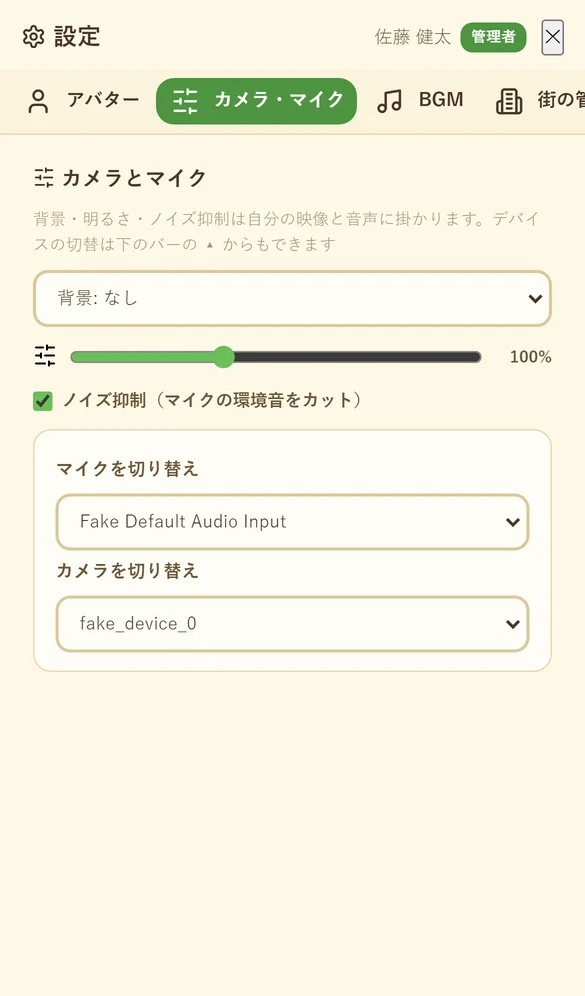
カメラ・マイク
使うマイク・カメラの切り替え、背景(ぼかしなど)、明るさ、ノイズ抑制。入室後に映りを直したいときはここです。
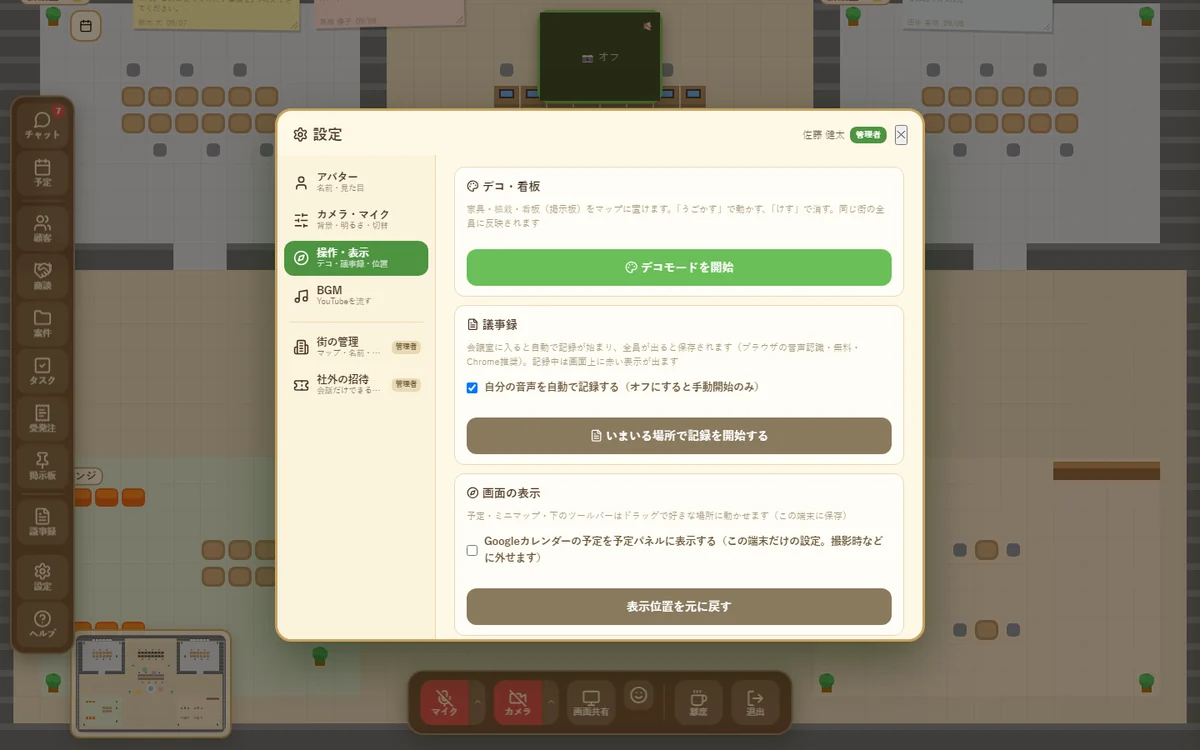
操作・表示
- デコ・看板(PC): 家具・植物・掲示板(看板)をマップに置く、「うごかす」で動かす、「けす」で消す。
- 議事録: 自分の音声を自動で記録するかどうか。いまいる場所で手動で記録を開始するボタンもここです。
- 表示: ドラッグで動かしたパネルの位置を元に戻す。Googleカレンダーの予定を予定パネルに出すかどうか(この端末だけの設定)。
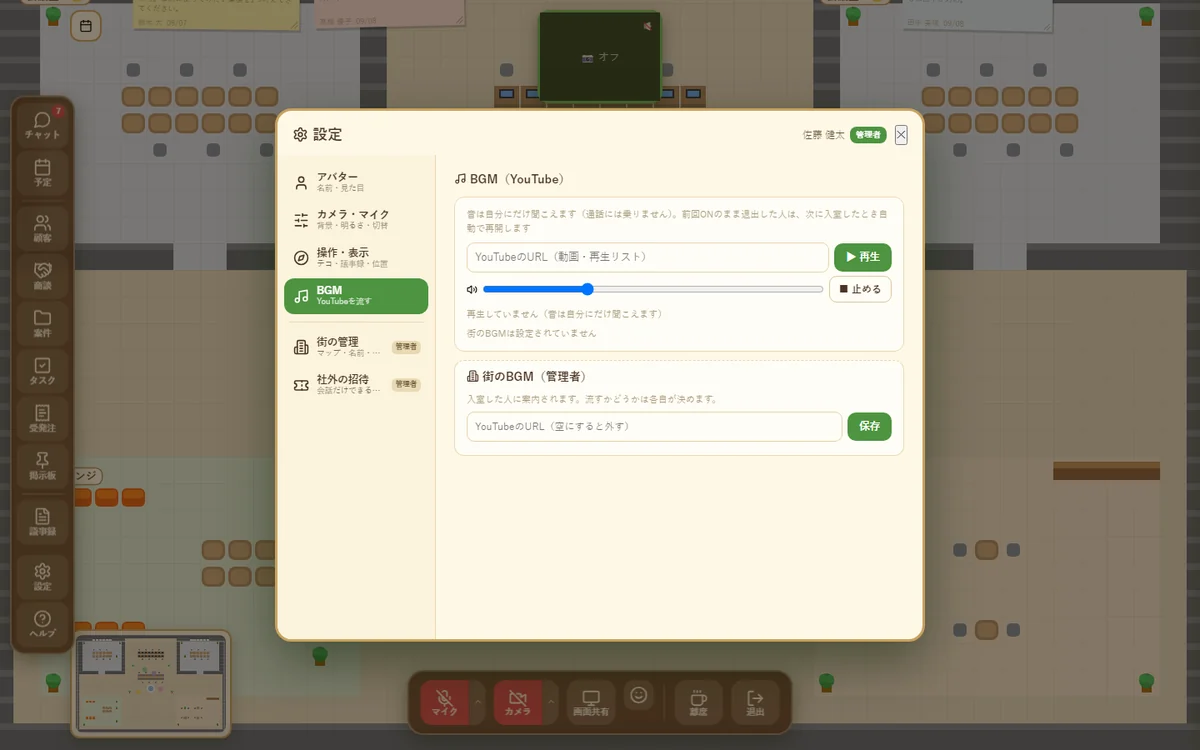
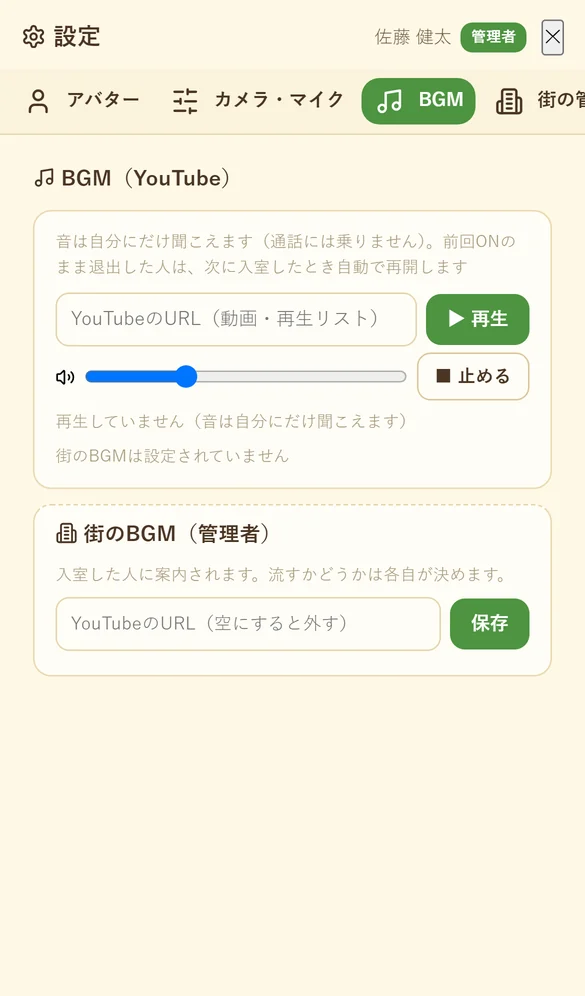
BGM
YouTubeのURL(動画・再生リスト)を貼って作業用のBGMを流せます。音は自分にだけ聞こえ、通話には乗りません。音量と再生/停止は自分で決め、前回オンなら次の入室時に自動で再開します。管理者は「街のBGM」を設定でき、全員に案内されます。
管理者の設定
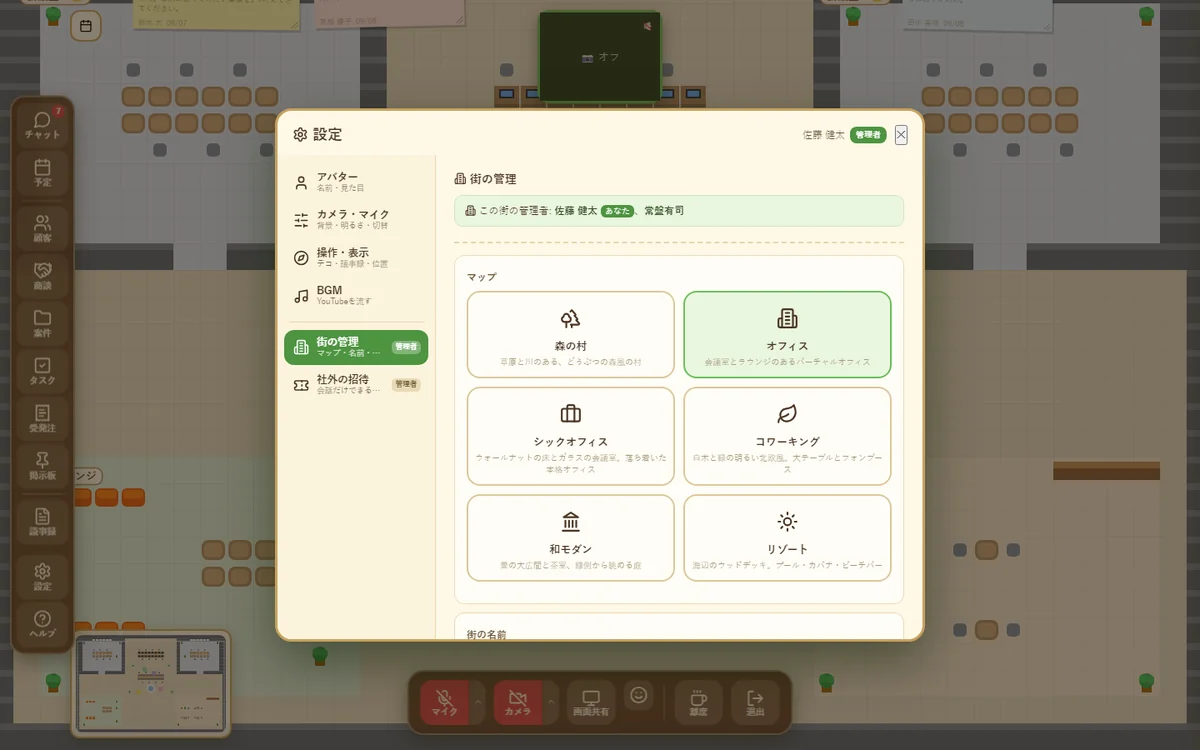
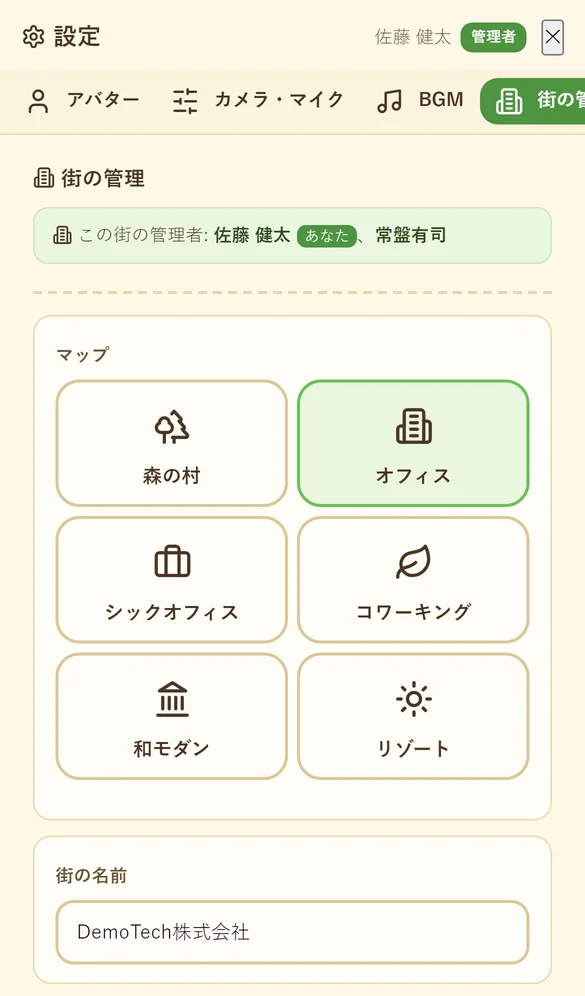
「街の管理」「社外の招待」は全員に見えますが、変えられるのはこの街の管理者(BizFloの admin / manager)だけです。誰が管理者かはタブの中に表示されます。
街の管理
- マップ: 森の村・オフィス・シックオフィス・コワーキング・和モダン・リゾートから選びます。会社の全員に反映されます。会議室や初期位置はマップごとに用意されています。
- 街の名前と、議事録の自動記録のルール(会議室に入ったら自動/会話がつながったら常に/手動のみ)。会社全体に反映されます。
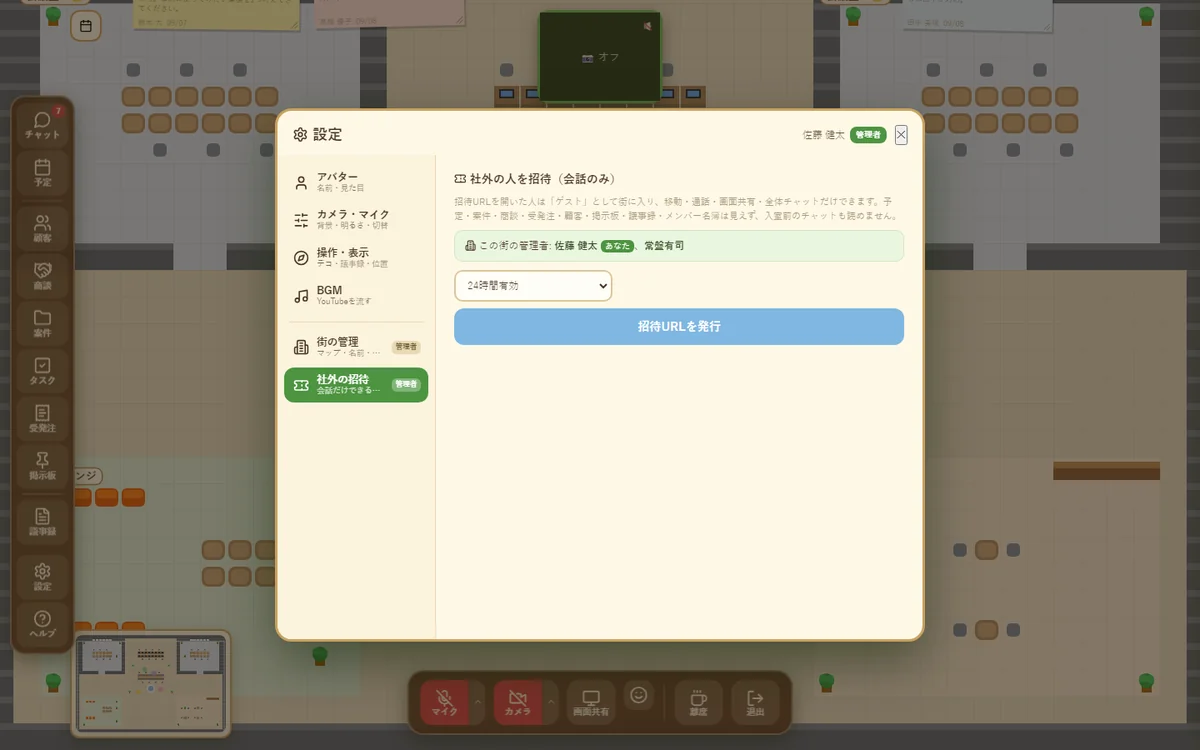
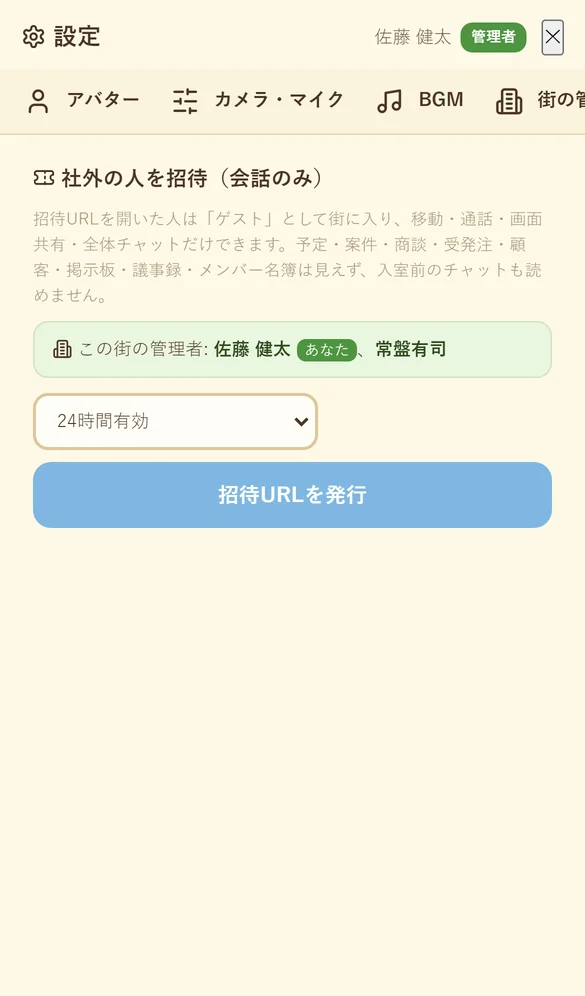
社外の招待
- 招待URLを発行して(24時間/3日/7日/無期限)、取引先や協力会社の人に送ります。いつでも失効できます。
- URLを開いた人はゲストとして街に入り、移動・近くの人との通話・画面共有・全体チャット・DMだけができます。予定・案件・商談・受発注・顧客・掲示板・議事録・メンバー名簿・グループ作成は使えず、入室前のチャット履歴も見えません。
- ゲストが入室すると社内に通知が出ます。
BizFlo側で管理者に変えた直後でも、ログインし直さずに反映されます(最大1分ほど)。
ヘルプ・ショートカット
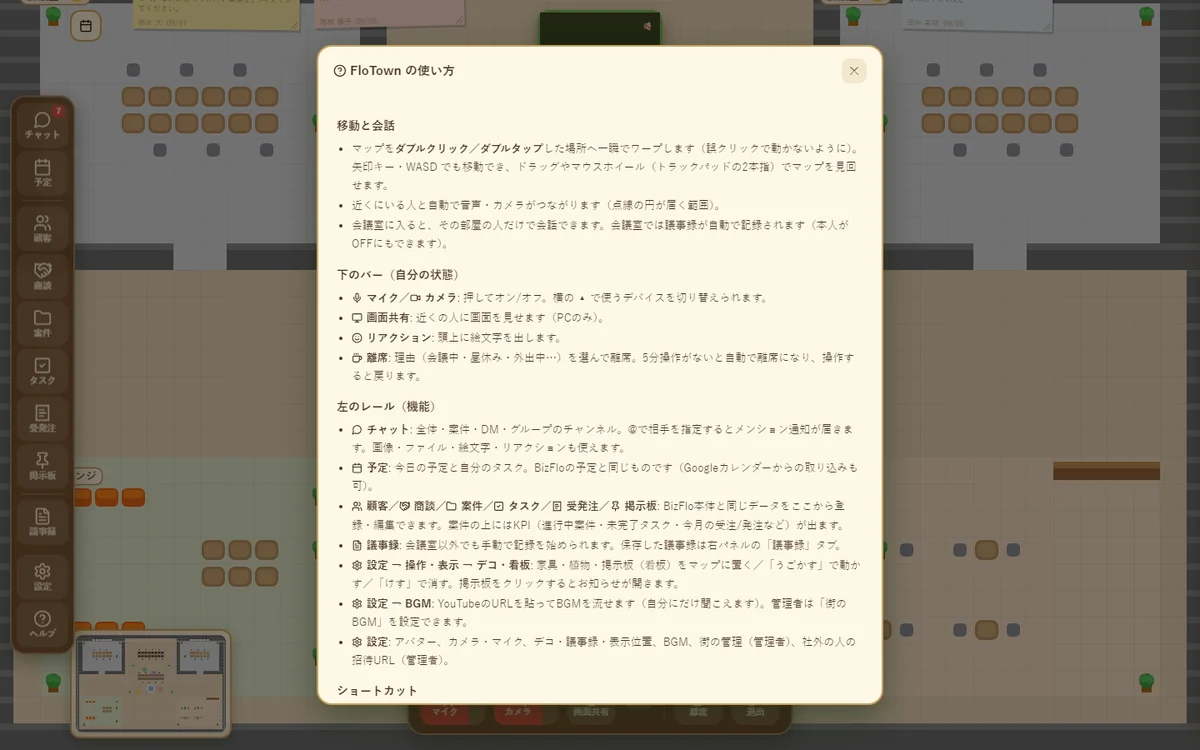
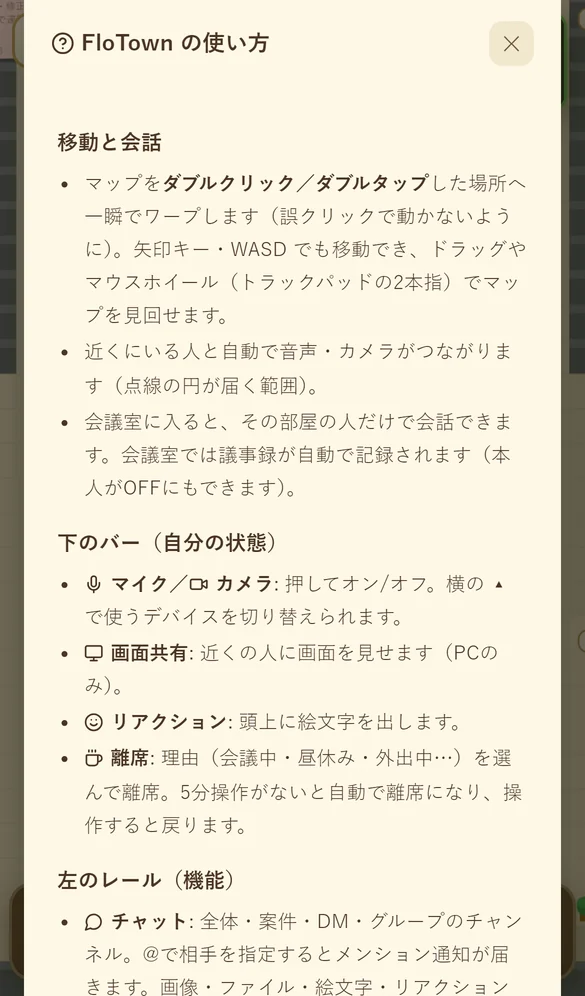
街の中でも、PCは左レールの「ヘルプ」、スマホはメニューの「ヘルプ」から簡単な使い方を見られます。
| キー(PC) | はたらき |
|---|---|
| ↑↓←→ / WASD | 歩く |
| ダブルクリック | その場所へ移動(スマホはダブルタップ) |
| Enter | チャットの入力欄へ/送信 |
| Shift+Enter | チャットで改行 |
| Esc | ポップアップやパネルを閉じる |
| ドラッグ | 予定パネル・ミニマップ・下のバーの位置を変える、貼り紙を動かす |
困ったときは
カメラやマイクが使えない
- ブラウザのアドレスバーの鍵アイコンから、カメラとマイクを「許可」にしてページを再読み込みしてください。
- 他のアプリ(Zoom・Teams など)がカメラを使っていると映らないことがあります。そちらを閉じてから下のバーでカメラを入れ直してください。
- デバイスが複数あるときは、下のバーの ^ か 設定 → カメラ・マイク で使うものを選びます。
相手の声が聞こえない・つながらない
- 点線の円の中に相手がいるか確かめてください。会議室の中と外、別のグループ同士はつながりません。
- 相手が離席中(名札に「離席中」)だとマイクが切れていることがあります。
- 社内ネットワークの制限で通話ができない場合は、別の回線(スマホのテザリングなど)で試すと切り分けができます。
「BizFloに登録されていません」と出る
BizFloに登録されているメールアドレスと、ログインしたGoogleアカウントが違います。参加画面の「ログアウト」から、BizFloと同じアカウントでログインし直してください。
スマホで画面共有や議事録が見つからない
画面共有・デコ・議事録の記録開始はPC専用です。スマホでは表示していません。
もう一度入室したら自分が切れた
同じアカウントで2つのタブや端末から同時に入ると、片方が切断されます。1つの端末・1つのタブで使ってください。
FloTown(フロータウン)は BizFlo のバーチャルオフィスです。画面は開発中のため、実際の表示と少し異なることがあります。